Vous pouvez transférer une application webtoapp.design existante vers un autre compte Apple Developer sans la retirer de l’App Store ni la republier. L’application conserve ses notes et ses avis, et les utilisateurs existants peuvent continuer à recevoir des mises à jour.
Ce guide présente les étapes nécessaires pour une application créée avec webtoapp.design.
Avant de commencer
Le titulaire de l’ancien compte de développeur doit lancer le transfert, et le titulaire du nouveau compte de développeur doit l’accepter. Avant de continuer, assurez-vous que :
- Aucun des deux comptes Apple Developer n’est en attente ou en cours de modification.
- Les titulaires des deux comptes ont accepté la dernière version de tous les contrats applicables relatifs aux applications payantes et gratuites dans App Store Connect.
- L’adhésion du nouveau compte à l’Apple Developer Program est active afin que la prochaine mise à jour de l’application puisse être préparée et envoyée.
- L’application possède au moins une version publiée sur l’App Store.
- L’application n’est pas en cours d’examen, en attente de publication, en cours de traitement pour distribution ou disponible en précommande.
- Vous avez sauvegardé toutes les informations de l’application, tous les rapports de ventes et toutes les autres données de l’ancien compte que vous souhaitez conserver.
- Vous connaissez l’adresse e-mail du compte Apple du titulaire du nouveau compte de développeur.
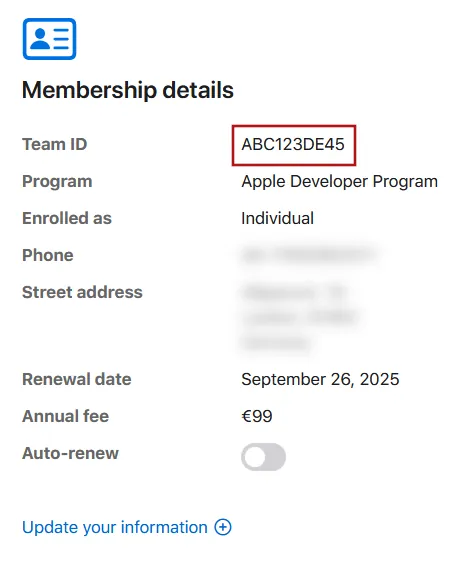
Trouver l’identifiant d’équipe du nouveau compte de développeur
Faites défiler la page jusqu’aux informations d’adhésion. Notez l’identifiant d’équipe unique à 10 caractères. Vous en aurez besoin lors du transfert.
Lancer le transfert de l’application depuis l’ancien compte
Connectez-vous à App Store Connect en tant que titulaire de l’ancien compte de développeur.
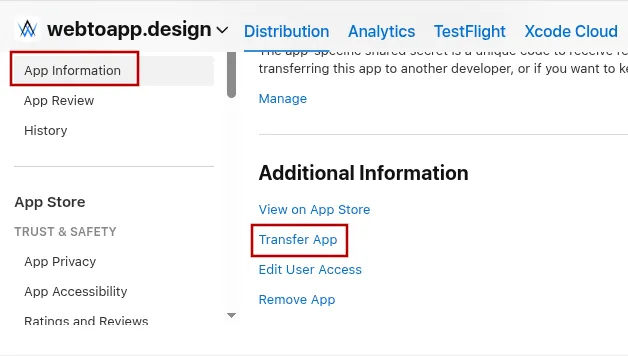
Sélectionnez votre application et cliquez sur « App Information » dans la barre latérale. Faites défiler la page jusqu’à « Additional Information », puis cliquez sur « Transfer App ».
App Store Connect vérifiera ensuite les critères de transfert. Passez en revue chaque exigence jusqu’à ce qu’elles soient toutes remplies. Cliquez ensuite sur « Continue ».
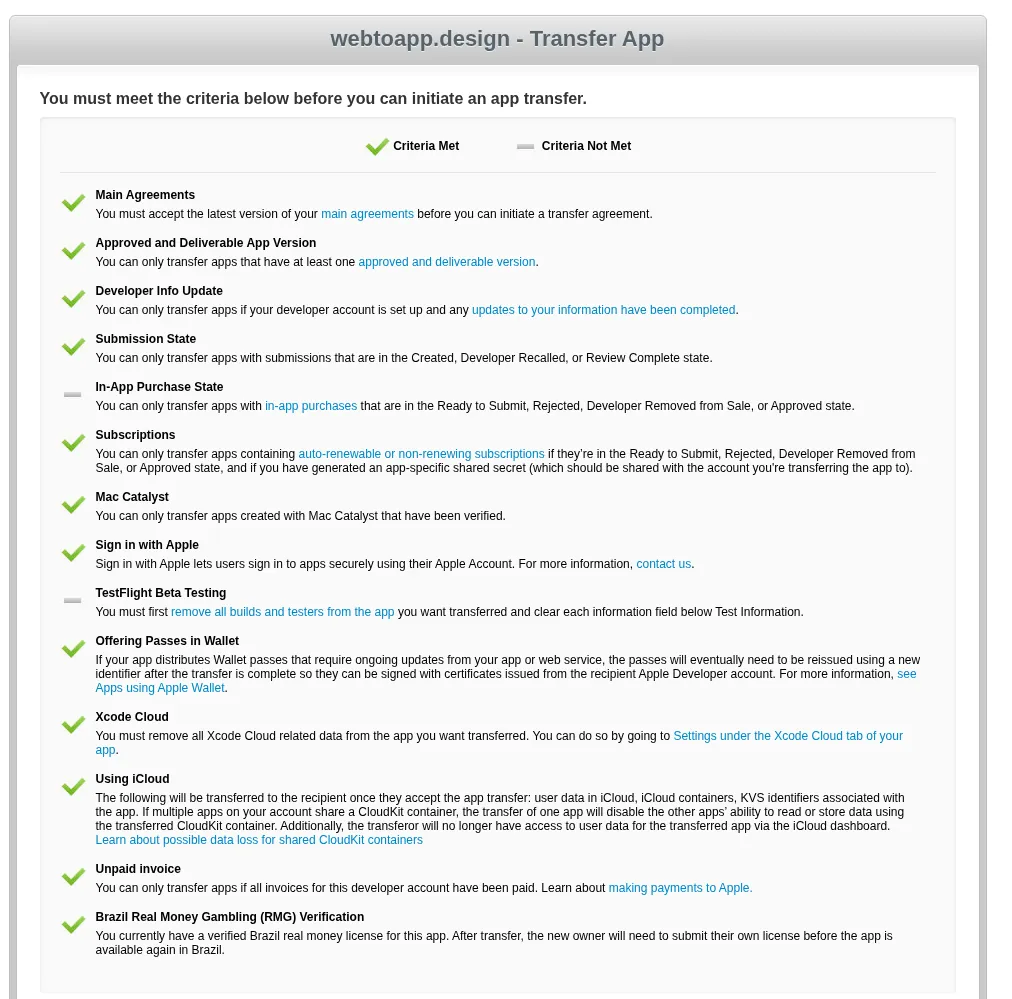
Saisissez ensuite l’adresse e-mail du compte Apple du titulaire du nouveau compte de développeur ainsi que l’identifiant d’équipe du nouveau compte. Cliquez ensuite sur « Continue ».
Vérifiez les informations et les conditions du transfert. Cochez la case d’acceptation du contrat, puis cliquez sur « Request Transfer ».
L’application a désormais le statut « Pending App Transfer ». Le titulaire du compte destinataire doit accepter le transfert dans un délai de 60 jours.
Supprimer l’identifiant d’application de notification d’image de l’ancien compte
Les applications webtoapp.design utilisent un identifiant d’application supplémentaire pour les notifications push. Cet identifiant d’application n’est pas transféré automatiquement. Vous devez le supprimer de l’ancien compte de développeur afin que nous puissions enregistrer à nouveau le même identifiant dans le nouveau compte.
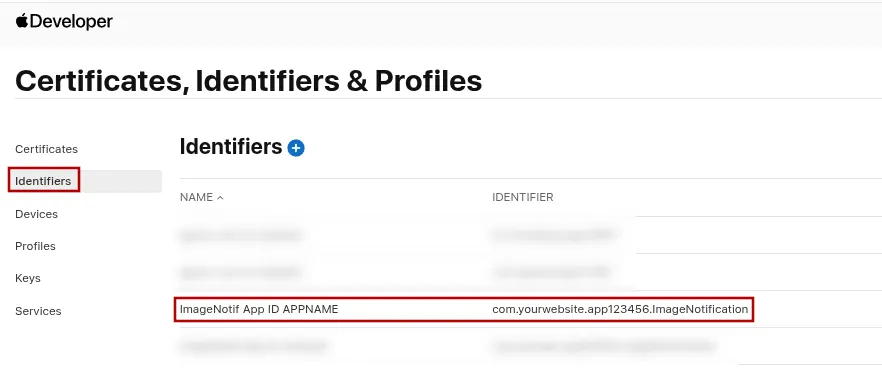
Sélectionnez « Identifiers » et recherchez l’identifiant de notification d’image. Son nom commence généralement par « ImageNotif App ID » et son identifiant correspond à l’identifiant de bundle de votre application suivi de « .ImageNotification ».
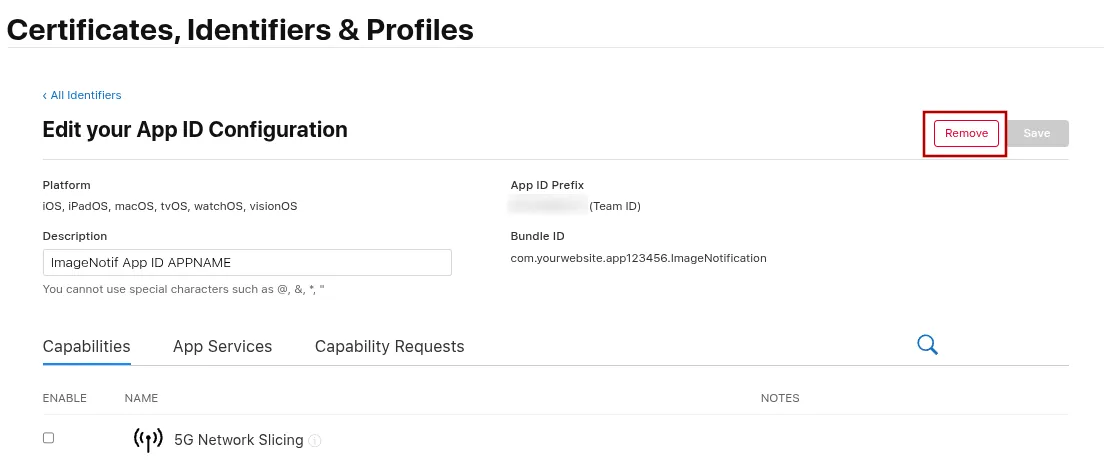
Ouvrez l’identifiant de notification d’image, cliquez sur « Remove » en haut à droite, puis confirmez la suppression.
Accepter le transfert dans le nouveau compte
Dans la section « Agreements », recherchez l’avis de transfert de l’application. Sous « App Transfers », cliquez sur « Review ».
Vérifiez et mettez à jour les métadonnées demandées, les coordonnées, les accès des utilisateurs et les informations relatives à la confidentialité de l’application. Lisez les conditions du transfert, cochez la case d’acceptation du contrat, puis cliquez sur « Accept ».
Apple indique que le transfert peut prendre jusqu’à deux jours ouvrés. Une fois le transfert terminé, les titulaires des deux comptes reçoivent une notification et l’application apparaît dans le nouveau compte App Store Connect.
Communiquez-nous les informations du nouveau compte de développeur
Veuillez nous contacter en nous fournissant les informations suivantes :
- Le nom de votre application
- Le nom exact du nouveau compte Apple Developer
- L’identifiant d’équipe à 10 caractères du nouveau compte
- Une brève confirmation indiquant que le transfert est terminé et que vous avez supprimé l’identifiant d’application de notification d’image de l’ancien compte
Nous associerons votre application au nouveau compte de développeur dans notre système. Veuillez attendre notre confirmation avant de lancer la mise à jour.
Lancer une mise à jour de l’application iOS
Une fois le changement de compte confirmé par nos soins, ouvrez le tableau de bord de votre application webtoapp.design et cliquez sur « Create Update » pour l’Apple App Store. Le processus de mise à jour vous guidera pour nous accorder l’accès au nouveau compte de développeur et enregistrera à nouveau l’identifiant d’application de notification d’image.