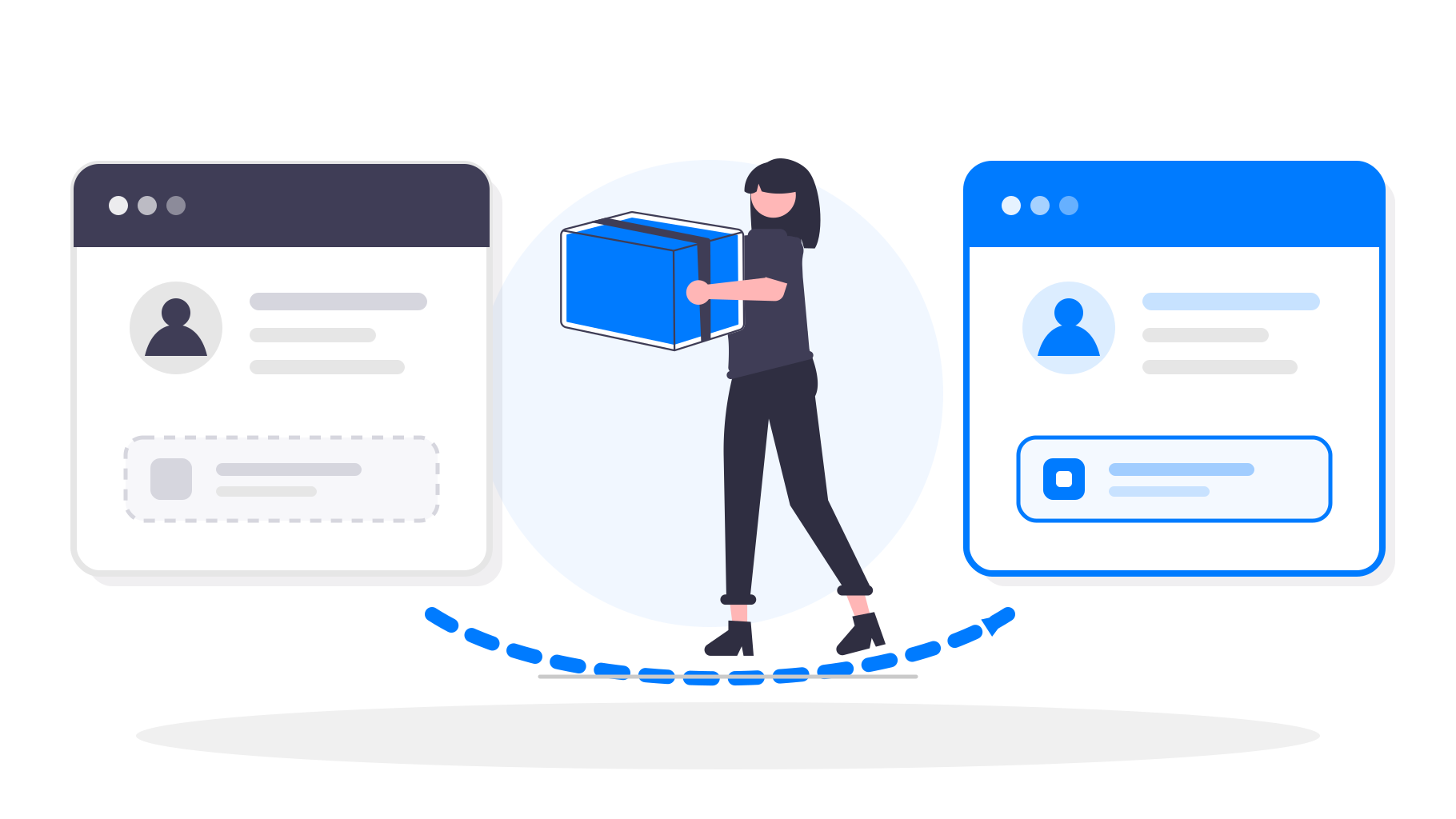
Du kannst eine bestehende webtoapp.design-App in einen anderen Apple-Developer-Account übertragen, ohne sie aus dem App Store zu entfernen und erneut zu veröffentlichen. Die App behält ihre Bewertungen und Rezensionen und bestehende Nutzer können weiterhin Updates erhalten.
Diese Anleitung beschreibt die erforderlichen Schritte für eine mit webtoapp.design erstellte App.
Bevor du beginnst
Der Accountinhaber des alten Developer-Accounts muss die Übertragung einleiten und der Accountinhaber des neuen Developer-Accounts muss sie annehmen. Vergewissere dich vor dem Fortfahren, dass:
- sich keiner der beiden Apple-Developer-Accounts in einem ausstehenden Vorgang oder Änderungsprozess befindet.
- beide Accountinhaber die neueste Version aller zutreffenden Verträge für kostenpflichtige und kostenlose Apps in App Store Connect akzeptiert haben.
- die Mitgliedschaft des neuen Accounts im Apple Developer Program aktiv ist, damit das nächste App-Update vorbereitet und eingereicht werden kann.
- mindestens eine Version der App im App Store veröffentlicht wurde.
- die App nicht gerade überprüft wird, auf ihre Veröffentlichung wartet, für die Bereitstellung verarbeitet wird oder vorbestellt werden kann.
- du alle App-Informationen, Verkaufsberichte und sonstigen Daten aus dem alten Account gesichert hast, die du behalten möchtest.
- du die E-Mail-Adresse des Apple Accounts des Accountinhabers des neuen Developer-Accounts kennst.
Team-ID des neuen Developer-Accounts finden
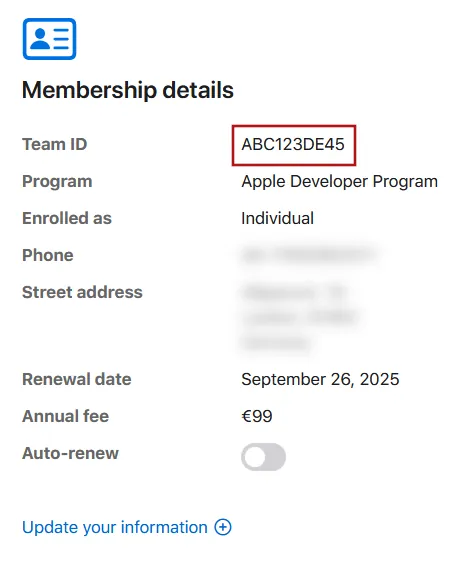
Melde dich beim neuen Apple-Developer-Account an und öffne die Accountübersicht für Apple Developer.
Scrolle nach unten zu den Mitgliedschaftsdetails. Notiere dir die eindeutige 10-stellige Team-ID. Du benötigst sie während der Übertragung.
App-Übertragung vom alten Account einleiten
Melde dich als Accountinhaber des alten Developer-Accounts bei App Store Connect an.
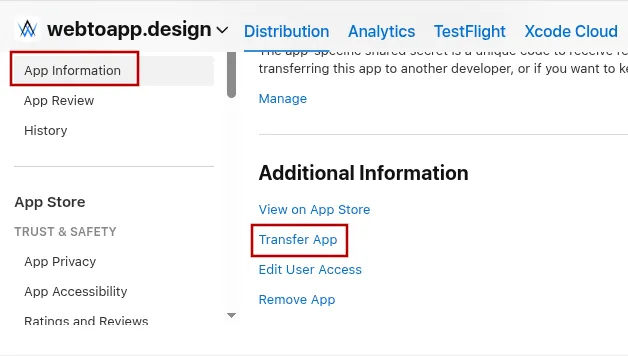
Wähle deine App aus und klicke in der Seitenleiste auf „App-Informationen“. Scrolle nach unten zu „Zusätzliche Informationen“ und klicke auf „App übertragen“.
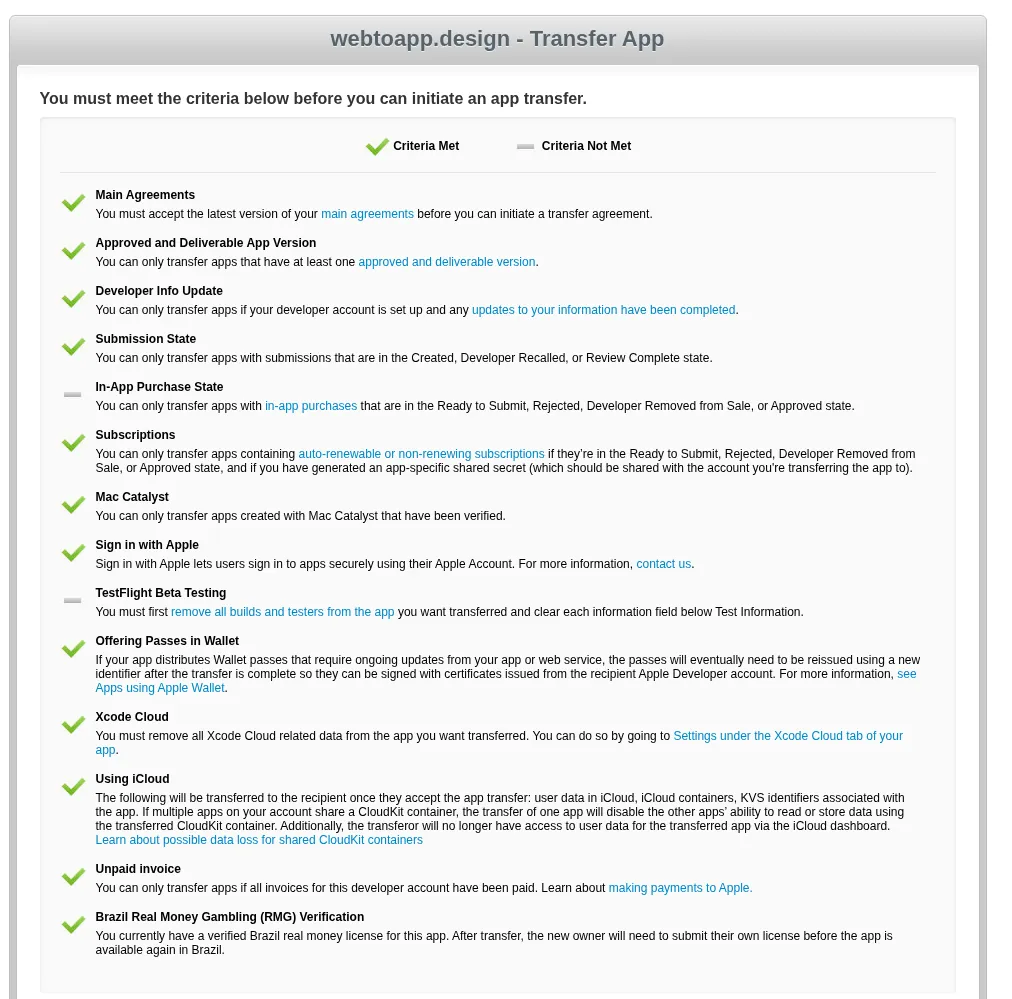
Als Nächstes überprüft App Store Connect die Übertragungskriterien. Gehe alle Anforderungen durch, bis sie erfüllt sind. Klicke dann auf „Fortfahren“.
Gib anschließend die E-Mail-Adresse des Apple Accounts des Accountinhabers des neuen Developer-Accounts und die Team-ID des neuen Accounts ein. Klicke dann auf „Fortfahren“.
Überprüfe die Übertragungsdetails und Bedingungen. Aktiviere das Kontrollkästchen zur Zustimmung und klicke auf „Übertragung anfordern“.
Die App hat jetzt den Status „App-Übertragung ausstehend“. Der Accountinhaber des empfangenden Accounts muss die Übertragung innerhalb von 60 Tagen annehmen.
App-ID für Bildbenachrichtigungen aus dem alten Account entfernen
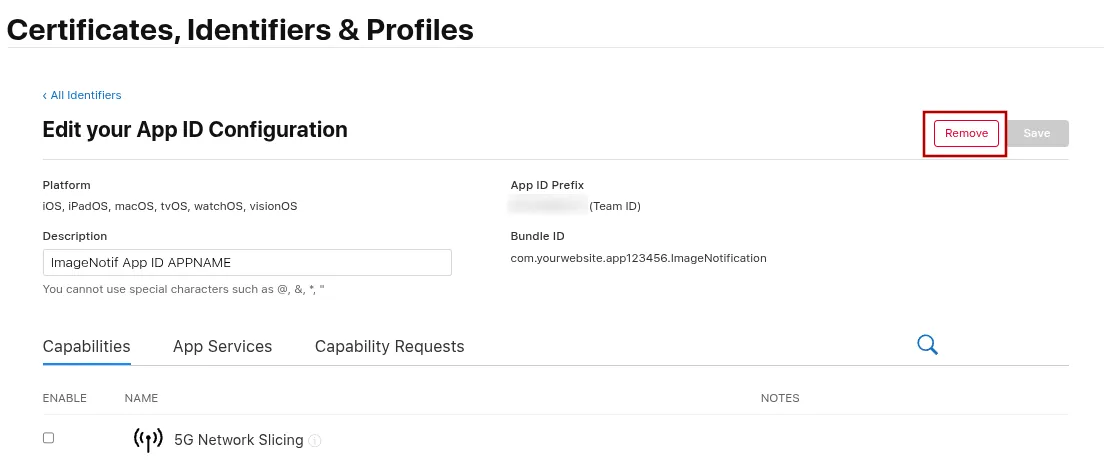
webtoapp.design-Apps verwenden eine zusätzliche App-ID für Push-Benachrichtigungen. Diese App-ID wird nicht automatisch übertragen. Du musst sie aus dem alten Developer-Account entfernen, damit wir dieselbe ID erneut im neuen Account registrieren können.
Wähle „IDs“ aus und suche nach der ID für Bildbenachrichtigungen. Ihr Name beginnt normalerweise mit „ImageNotif App ID“ und ihre ID besteht aus der Bundle-ID deiner App, gefolgt von „.ImageNotification“.
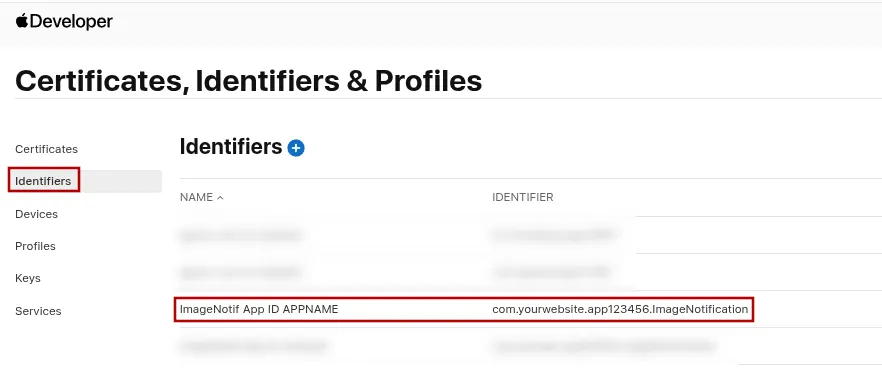
Öffne die ID für Bildbenachrichtigungen, klicke oben rechts auf „Entfernen“ und bestätige das Entfernen.
Übertragung im neuen Account annehmen
Suche im Abschnitt „Verträge“ nach dem Hinweis zur App-Übertragung. Klicke unter „App-Übertragungen“ auf „Überprüfen“.
Überprüfe und aktualisiere die angeforderten Metadaten, Kontaktinformationen, Nutzerzugriffe und Datenschutzangaben der App. Lies die Übertragungsbedingungen, aktiviere das Kontrollkästchen zur Zustimmung und klicke auf „Akzeptieren“.
Laut Apple kann die Übertragung bis zu zwei Werktage dauern. Sobald sie abgeschlossen ist, erhalten beide Accountinhaber eine Benachrichtigung und die App erscheint im neuen App-Store-Connect-Account.
Informiere uns über den neuen Developer-Account
Bitte kontaktiere uns mit den folgenden Informationen:
- Name deiner App
- Genauer Name des neuen Apple-Developer-Accounts
- 10-stellige Team-ID des neuen Accounts
- Eine kurze Bestätigung, dass die Übertragung abgeschlossen ist und du die App-ID für Bildbenachrichtigungen aus dem alten Account entfernt hast
Wir verknüpfen deine App in unserem System mit dem neuen Developer-Account. Bitte warte auf unsere Bestätigung, bevor du das Update startest.
iOS-App-Update starten
Nachdem wir die Accountänderung bestätigt haben, öffne das Dashboard deiner webtoapp.design-App und klicke beim Apple App Store auf „Update erstellen“. Der Updateprozess führt dich durch die Schritte, mit denen du uns Zugriff auf den neuen Developer-Account gewährst, und registriert die App-ID für Bildbenachrichtigungen erneut.