Puedes trasladar una app de webtoapp.design existente a otra cuenta de Apple Developer sin retirarla y volver a publicarla en App Store. La app conserva sus valoraciones y reseñas, y los usuarios actuales pueden seguir recibiendo actualizaciones.
Esta guía explica los pasos necesarios para una app creada con webtoapp.design.
Antes de empezar
El titular de la cuenta de desarrollador anterior debe iniciar la transferencia y el titular de la nueva cuenta debe aceptarla. Antes de continuar, asegúrate de lo siguiente:
- Ninguna de las cuentas de Apple Developer está pendiente ni en proceso de modificación.
- Los titulares de ambas cuentas han aceptado la versión más reciente de todos los acuerdos aplicables sobre apps gratuitas y de pago en App Store Connect.
- La suscripción al Apple Developer Program de la nueva cuenta está activa para que se pueda preparar y enviar la próxima actualización de la app.
- La app tiene al menos una versión publicada en App Store.
- La app no está en revisión, pendiente de publicación, procesándose para su distribución ni disponible para reserva.
- Has hecho una copia de seguridad de la información de la app, los informes de ventas y cualquier otro dato de la cuenta anterior que quieras conservar.
- Conoces la dirección de correo electrónico de la cuenta de Apple del titular de la nueva cuenta de desarrollador.
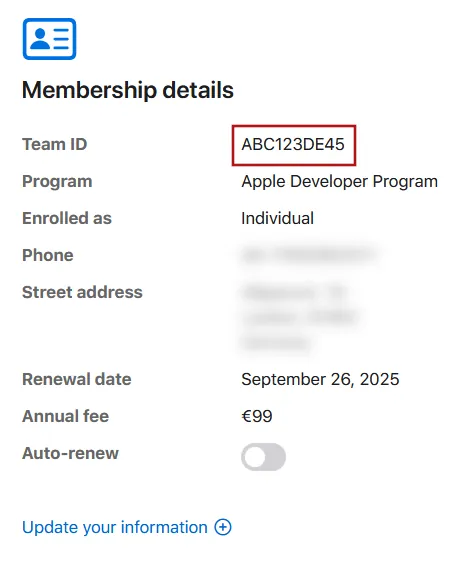
Busca el ID de equipo de la nueva cuenta de desarrollador
Desplázate hasta los detalles de la suscripción. Anota el ID de equipo único de 10 caracteres. Lo necesitarás durante la transferencia.
Inicia la transferencia de la app desde la cuenta anterior
Inicia sesión en App Store Connect como titular de la cuenta de desarrollador anterior.
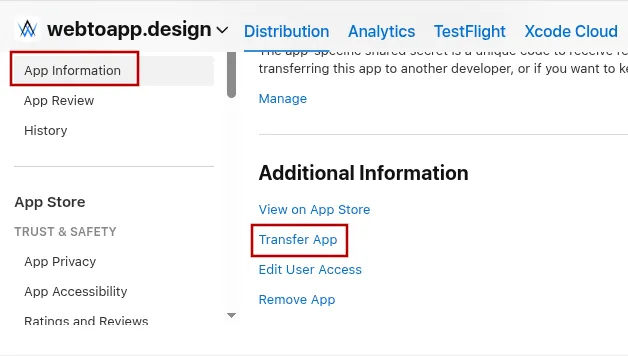
Selecciona tu app y haz clic en «Información de la app» en la barra lateral. Desplázate hasta «Información adicional» y haz clic en «Transferir app».
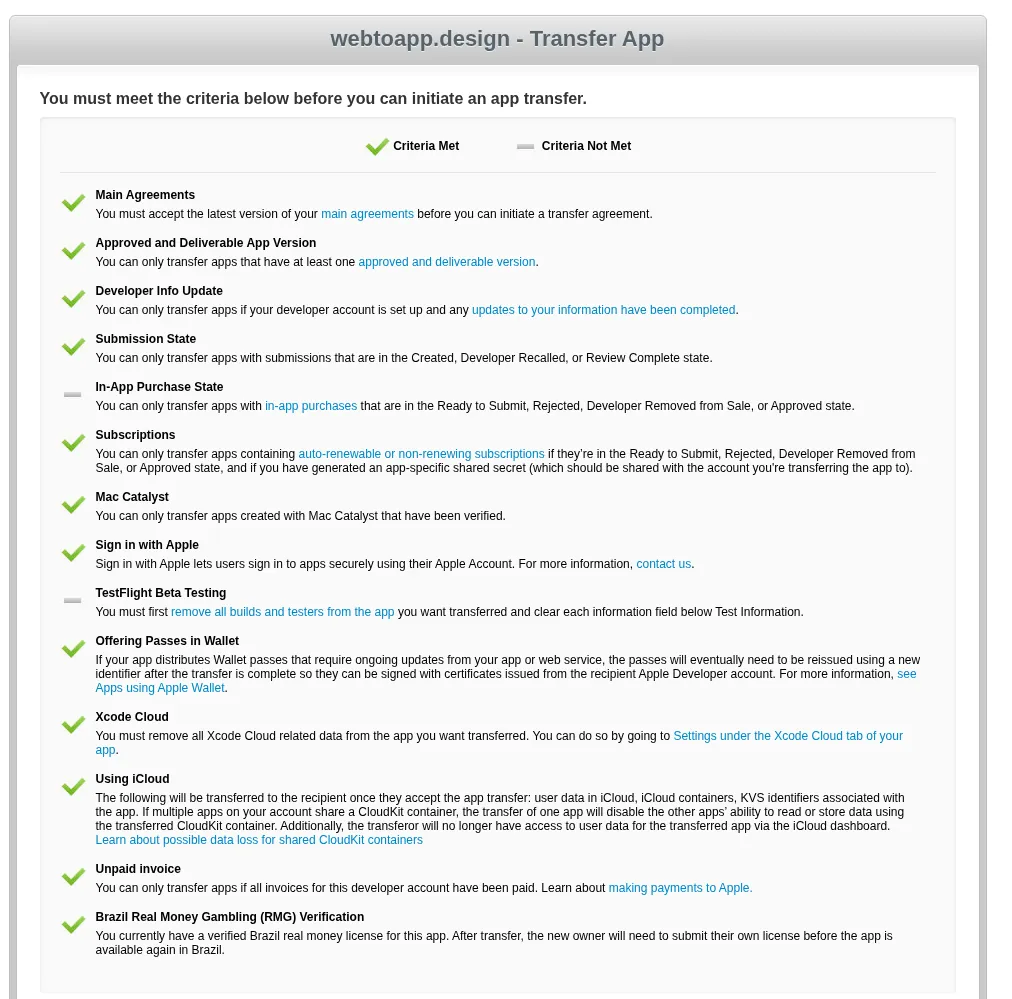
A continuación, App Store Connect comprobará los criterios de transferencia. Revisa cada requisito hasta cumplirlos todos. Después, haz clic en «Continuar».
Después, introduce la dirección de correo electrónico de la cuenta de Apple del titular de la nueva cuenta de desarrollador y el ID de equipo de la nueva cuenta. A continuación, haz clic en «Continuar».
Revisa los detalles y las condiciones de la transferencia. Marca la casilla de aceptación del acuerdo y haz clic en «Solicitar transferencia».
La app ahora tiene el estado «Transferencia de app pendiente». El titular de la cuenta receptora debe aceptar la transferencia en un plazo de 60 días.
Elimina de la cuenta anterior el identificador de la app para notificaciones con imágenes
Las apps de webtoapp.design utilizan un ID de app adicional para las notificaciones push. Este ID de app no se transfiere automáticamente. Debes eliminarlo de la cuenta de desarrollador anterior para que podamos volver a registrar el mismo identificador en la nueva cuenta.
Selecciona «Identificadores» y busca el identificador para notificaciones con imágenes. Su nombre suele empezar por «ImageNotif App ID» y su identificador es el ID de paquete de tu app seguido de «.ImageNotification».
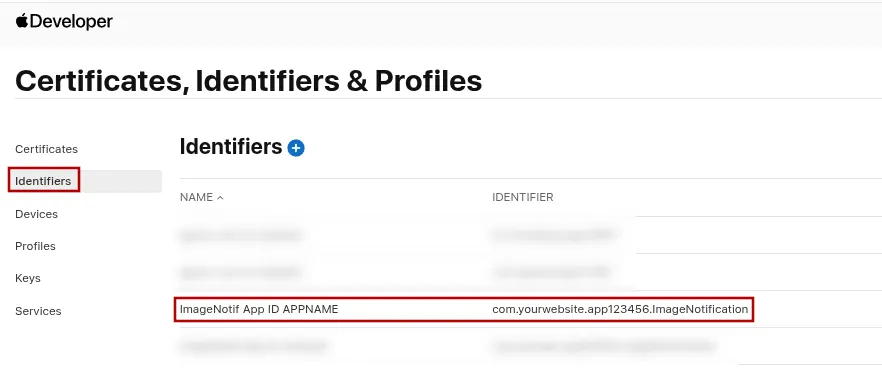
Abre el identificador para notificaciones con imágenes, haz clic en «Eliminar» en la esquina superior derecha y confirma la eliminación.
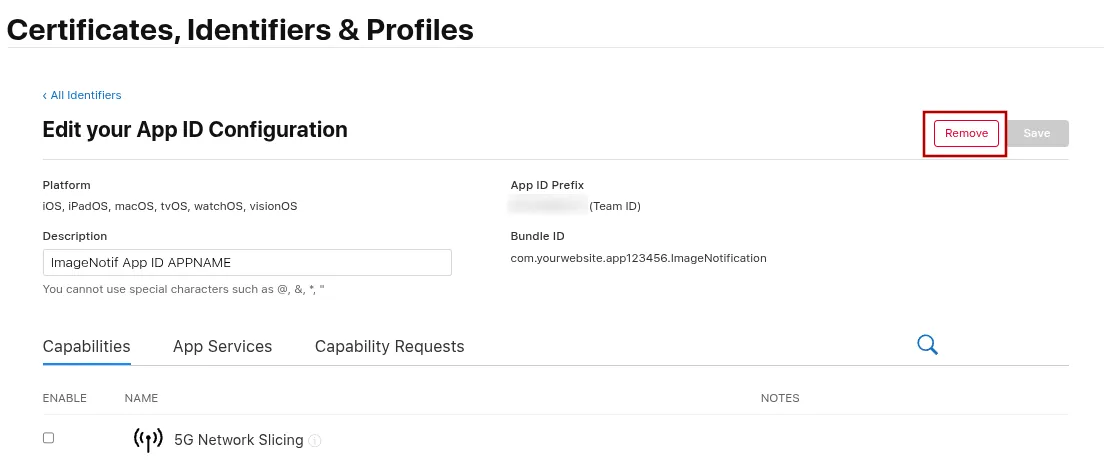
Acepta la transferencia en la nueva cuenta
En la sección Acuerdos, busca el aviso de transferencia de la app. En «Transferencias de apps», haz clic en «Revisar».
Revisa y actualiza los metadatos solicitados, la información de contacto, el acceso de los usuarios y los datos de privacidad de la app. Lee las condiciones de la transferencia, marca la casilla de aceptación del acuerdo y haz clic en «Aceptar».
Apple indica que la transferencia puede tardar hasta dos días laborables. Cuando finalice, los titulares de ambas cuentas recibirán una notificación y la app aparecerá en la nueva cuenta de App Store Connect.
Infórmanos sobre la nueva cuenta de desarrollador
Ponte en contacto con nosotros e indícanos la siguiente información:
- El nombre de tu app
- El nombre exacto de la nueva cuenta de Apple Developer
- El ID de equipo de 10 caracteres de la nueva cuenta
- Una breve confirmación de que la transferencia ha finalizado y de que has eliminado el ID de app para notificaciones con imágenes de la cuenta anterior
Vincularemos tu app con la nueva cuenta de desarrollador en nuestro sistema. Espera a recibir nuestra confirmación antes de iniciar la actualización.
Inicia una actualización de la app para iOS
Cuando confirmemos el cambio de cuenta, abre el panel de control de tu app en webtoapp.design y haz clic en «Crear actualización» para Apple App Store. El proceso de actualización te guiará para que nos concedas acceso a la nueva cuenta de desarrollador y volverá a registrar el ID de app para notificaciones con imágenes.