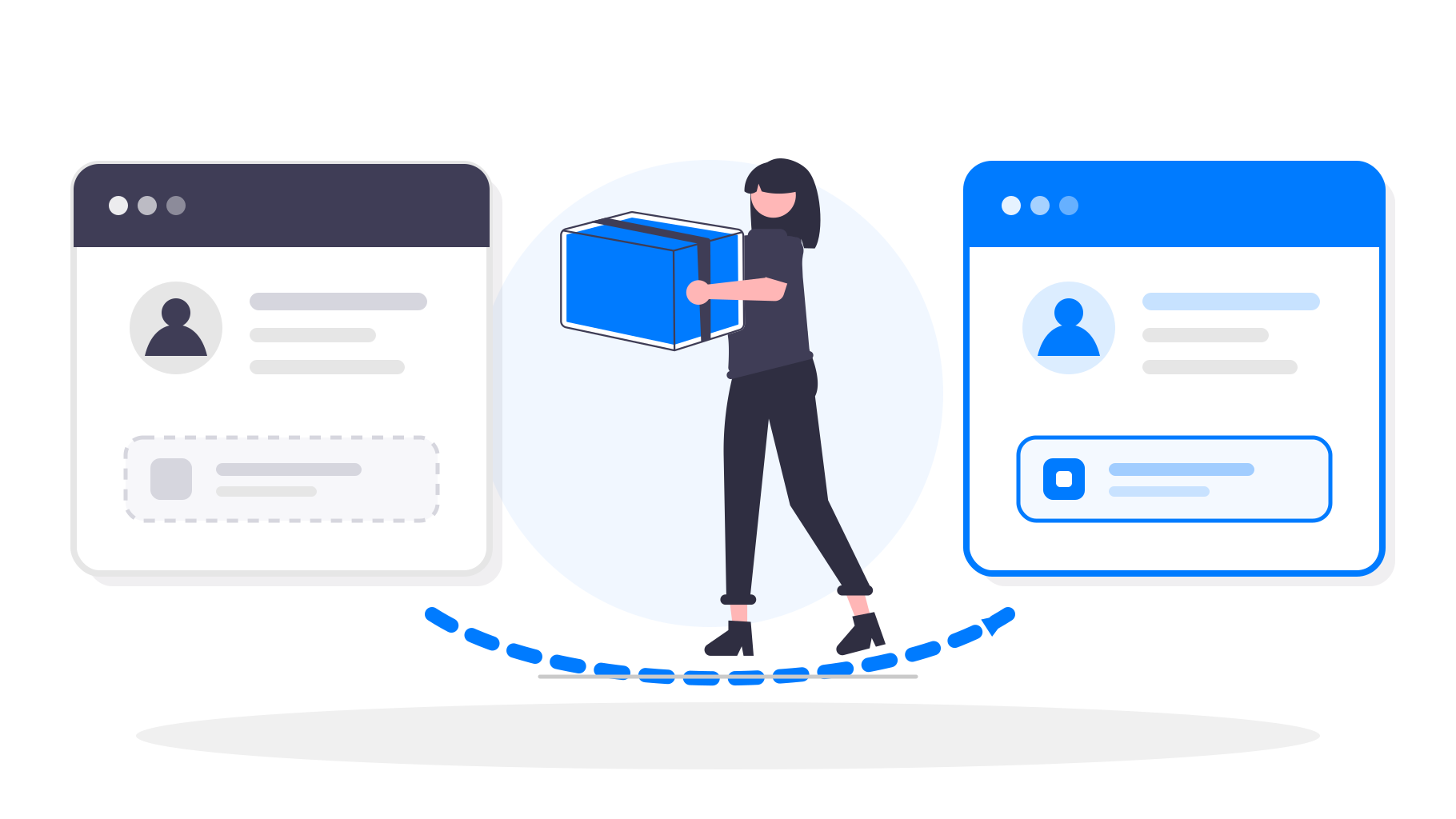
Możesz przenieść istniejącą aplikację webtoapp.design na inne konto Apple Developer bez wycofywania jej z App Store i ponownego publikowania. Aplikacja zachowa swoje oceny i recenzje, a dotychczasowi użytkownicy nadal będą otrzymywać aktualizacje.
Ten przewodnik opisuje kroki wymagane w przypadku aplikacji utworzonej za pomocą webtoapp.design.
Zanim zaczniesz
Właściciel starego konta deweloperskiego musi rozpocząć przenoszenie, a właściciel nowego konta deweloperskiego musi je zaakceptować. Zanim przejdziesz dalej, upewnij się, że:
- Żadne z kont Apple Developer nie ma statusu oczekującego ani nie jest w trakcie wprowadzania zmian.
- Właściciele obu kont zaakceptowali najnowsze wersje wszystkich obowiązujących umów dotyczących płatnych i bezpłatnych aplikacji w App Store Connect.
- Członkostwo nowego konta w Apple Developer Program jest aktywne, dzięki czemu będzie można przygotować i przesłać następną aktualizację aplikacji.
- Co najmniej jedna wersja aplikacji została opublikowana w App Store.
- Aplikacja nie jest w trakcie weryfikacji, nie oczekuje na publikację, nie jest przetwarzana w celu dystrybucji ani dostępna w przedsprzedaży.
- Masz kopię zapasową wszystkich informacji o aplikacji, raportów sprzedaży i innych danych ze starego konta, które chcesz zachować.
- Znasz adres e-mail konta Apple właściciela nowego konta deweloperskiego.
Znajdź identyfikator Team ID nowego konta deweloperskiego
Zaloguj się na nowe konto Apple Developer i otwórz stronę przeglądu konta Apple Developer.
Przewiń w dół do szczegółów członkostwa. Zapisz unikalny 10-znakowy identyfikator Team ID. Będzie Ci potrzebny podczas przenoszenia.
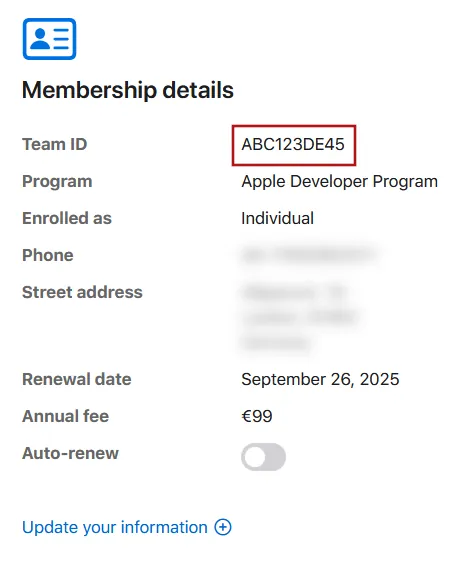
Rozpocznij przenoszenie aplikacji ze starego konta
Zaloguj się do App Store Connect jako właściciel starego konta deweloperskiego.
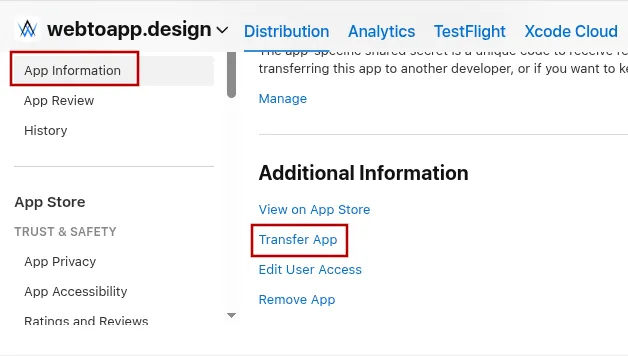
Wybierz swoją aplikację i kliknij „Informacje o aplikacji” na pasku bocznym. Przewiń w dół do sekcji „Dodatkowe informacje” i kliknij „Przenieś aplikację”.
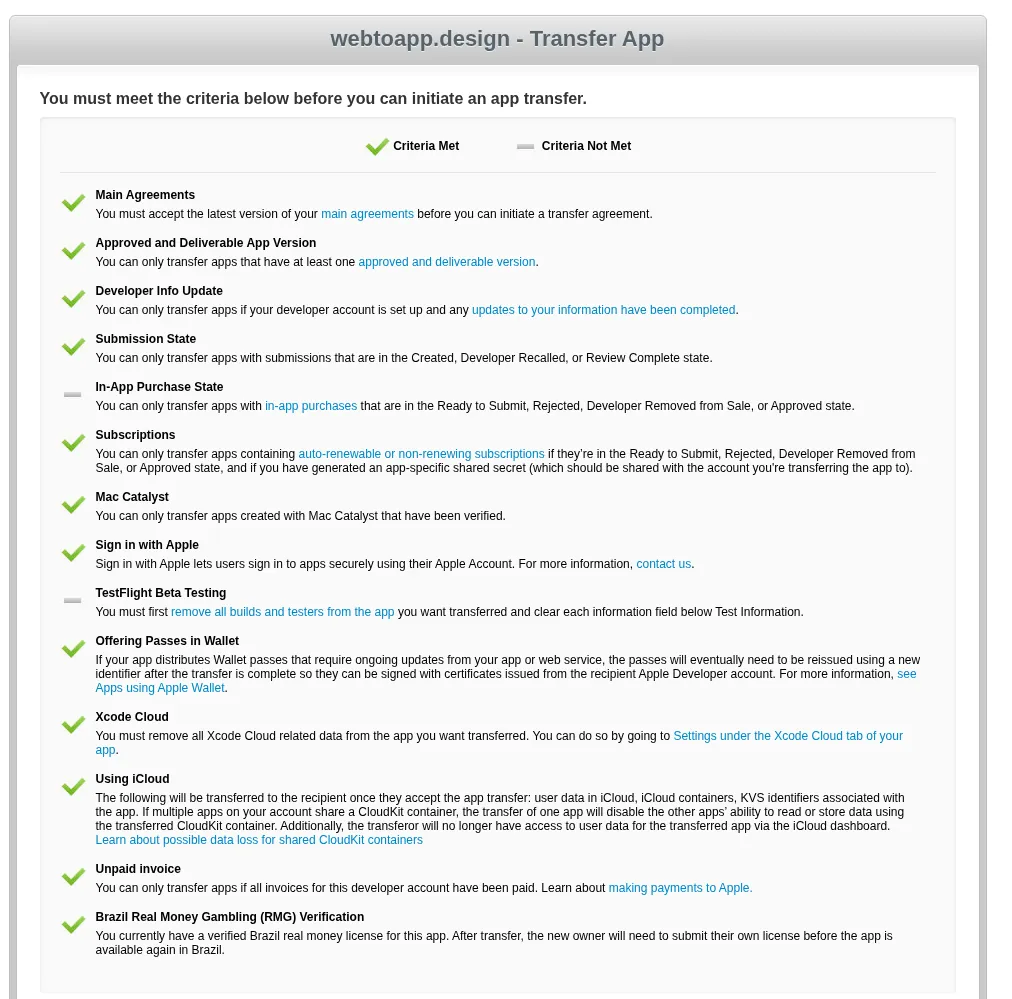
Następnie App Store Connect sprawdzi kryteria przeniesienia. Sprawdź każdy wymóg i upewnij się, że jest spełniony. Potem kliknij „Kontynuuj”.
Następnie wpisz adres e-mail konta Apple właściciela nowego konta deweloperskiego oraz identyfikator Team ID nowego konta. Potem kliknij „Kontynuuj”.
Sprawdź szczegóły i warunki przeniesienia. Zaznacz pole akceptacji umowy i kliknij „Poproś o przeniesienie”.
Aplikacja ma teraz status „Oczekuje na przeniesienie aplikacji”. Właściciel konta odbierającego musi zaakceptować przeniesienie w ciągu 60 dni.
Usuń identyfikator App ID powiadomień z obrazami ze starego konta
Aplikacje webtoapp.design używają dodatkowego identyfikatora App ID do powiadomień push. Ten identyfikator App ID nie jest przenoszony automatycznie. Musisz usunąć go ze starego konta deweloperskiego, abyśmy mogli ponownie zarejestrować ten sam identyfikator na nowym koncie.
Wybierz „Identifiers” i znajdź identyfikator powiadomień z obrazami. Jego nazwa zwykle zaczyna się od „ImageNotif App ID”, a sam identyfikator składa się z identyfikatora pakietu aplikacji i przyrostka „.ImageNotification”.
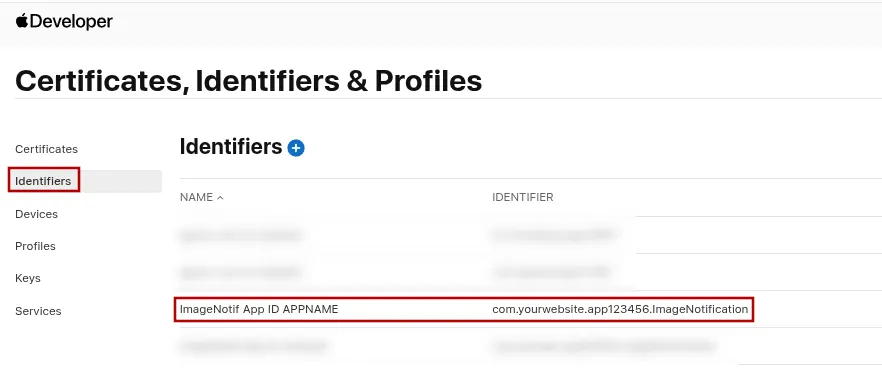
Otwórz identyfikator powiadomień z obrazami, kliknij „Remove” w prawym górnym rogu i potwierdź usunięcie.
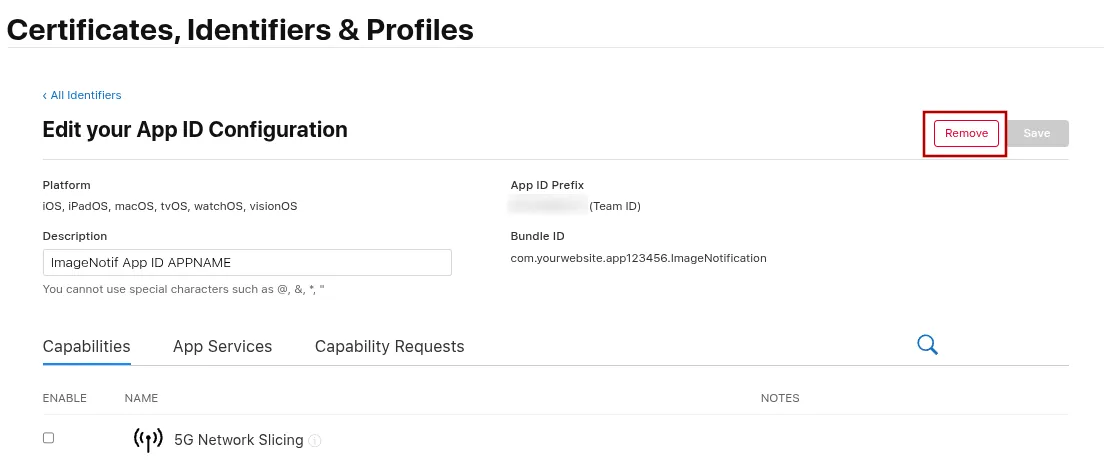
Zaakceptuj przeniesienie na nowym koncie
W sekcji Umowy znajdź powiadomienie o przeniesieniu aplikacji. W obszarze „Przenoszenie aplikacji” kliknij „Sprawdź”.
Sprawdź i zaktualizuj wymagane metadane, dane kontaktowe, dostęp użytkowników oraz informacje o prywatności aplikacji. Przeczytaj warunki przeniesienia, zaznacz pole akceptacji umowy i kliknij „Akceptuj”.
Według Apple przeniesienie może potrwać do dwóch dni roboczych. Po jego zakończeniu właściciele obu kont otrzymają powiadomienie, a aplikacja pojawi się na nowym koncie App Store Connect.
Przekaż nam informacje o nowym koncie deweloperskim
Skontaktuj się z nami i podaj następujące informacje:
- Nazwa Twojej aplikacji
- Dokładna nazwa nowego konta Apple Developer
- 10-znakowy identyfikator Team ID nowego konta
- Krótkie potwierdzenie, że przeniesienie zostało zakończone, a identyfikator App ID powiadomień z obrazami został usunięty ze starego konta
Połączymy Twoją aplikację z nowym kontem deweloperskim w naszym systemie. Zaczekaj na nasze potwierdzenie, zanim rozpoczniesz aktualizację.
Rozpocznij aktualizację aplikacji na iOS
Gdy potwierdzimy zmianę konta, otwórz panel swojej aplikacji webtoapp.design i kliknij „Utwórz aktualizację” dla Apple App Store. Proces aktualizacji przeprowadzi Cię przez udzielanie nam dostępu do nowego konta deweloperskiego i ponownie zarejestruje identyfikator App ID powiadomień z obrazami.