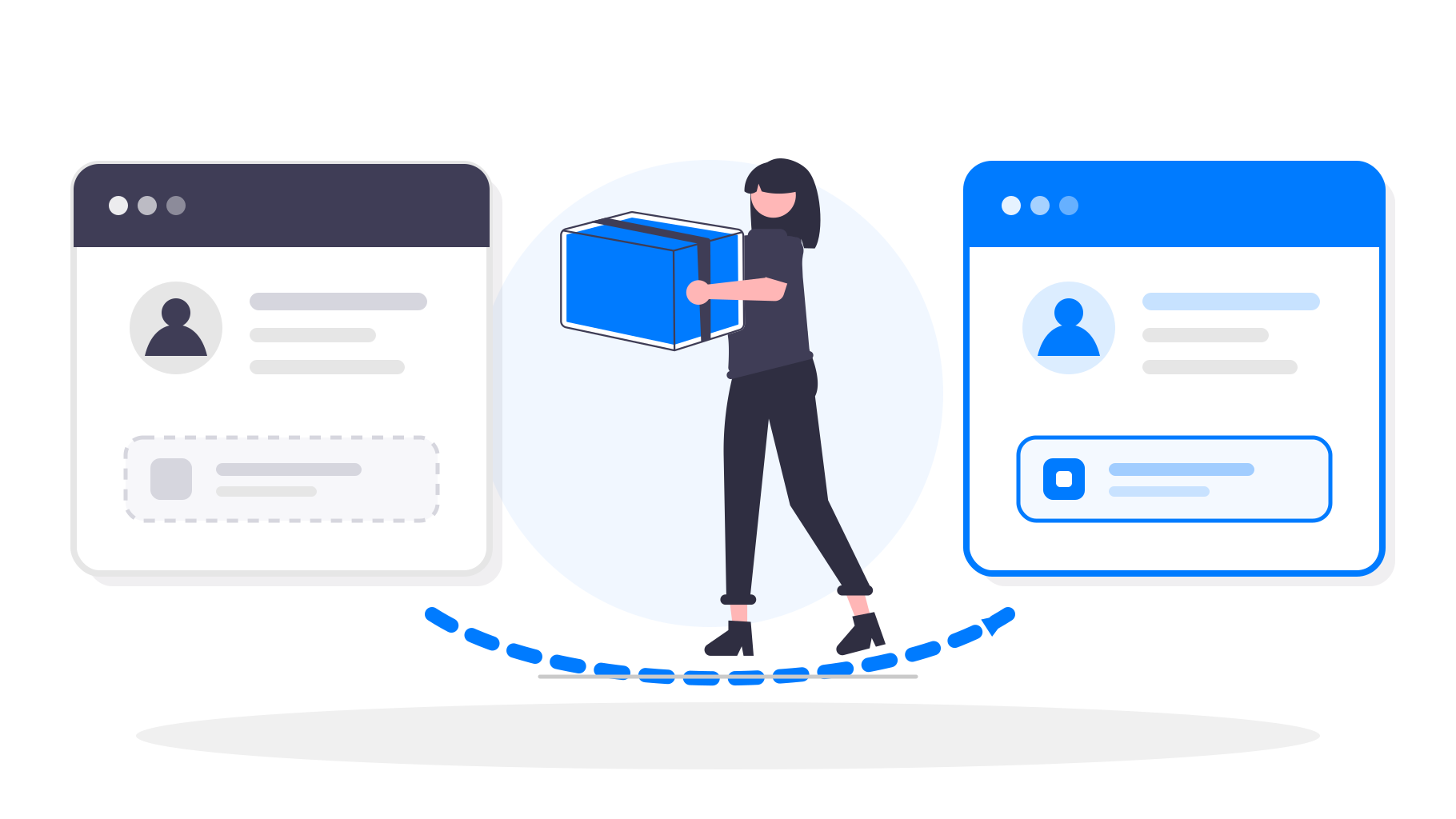
Você pode transferir um app existente da webtoapp.design para outra conta do Apple Developer sem removê-lo e republicá-lo na App Store. O app mantém suas avaliações e resenhas, e os usuários atuais podem continuar recebendo atualizações.
Este guia aborda as etapas necessárias para um app criado com a webtoapp.design.
Antes de começar
O titular da conta de desenvolvedor antiga deve iniciar a transferência, e o titular da nova conta de desenvolvedor deve aceitá-la. Antes de continuar, confira se:
- Nenhuma das contas do Apple Developer está com alterações ou processos pendentes.
- Os titulares das duas contas aceitaram a versão mais recente de todos os contratos aplicáveis de apps pagos e gratuitos no App Store Connect.
- A assinatura do Apple Developer Program da nova conta está ativa para que a próxima atualização do app possa ser preparada e enviada.
- O app tem pelo menos uma versão lançada na App Store.
- O app não está em análise, aguardando lançamento, sendo processado para distribuição nem disponível para pré-venda.
- Você fez backup de todas as informações do app, relatórios de vendas e outros dados da conta antiga que deseja manter.
- Você sabe o endereço de e-mail da Conta Apple do titular da nova conta de desenvolvedor.
Encontre o ID da equipe da nova conta de desenvolvedor
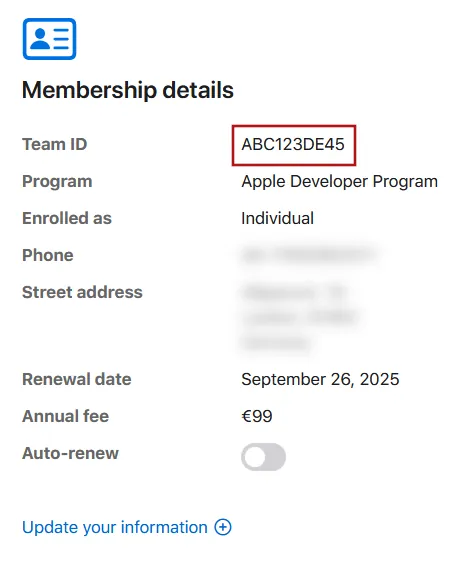
Inicie uma sessão na nova conta do Apple Developer e abra a página de visão geral da conta.
Role para baixo até os detalhes da assinatura. Anote o ID da equipe exclusivo de 10 caracteres. Você precisará dele durante a transferência.
Inicie a transferência do app pela conta antiga
Inicie uma sessão no App Store Connect como titular da conta de desenvolvedor antiga.
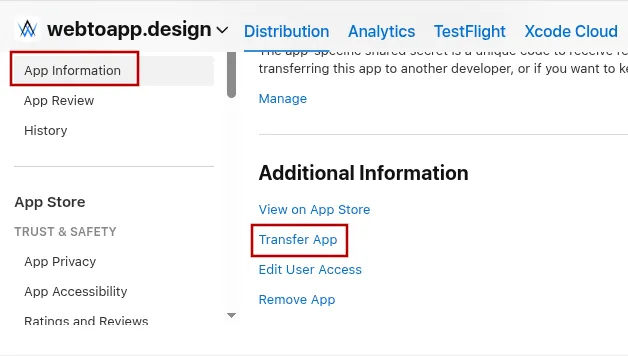
Selecione seu app e clique em "Informações do App" na barra lateral. Role para baixo até "Informações Adicionais" e clique em "Transferir App".
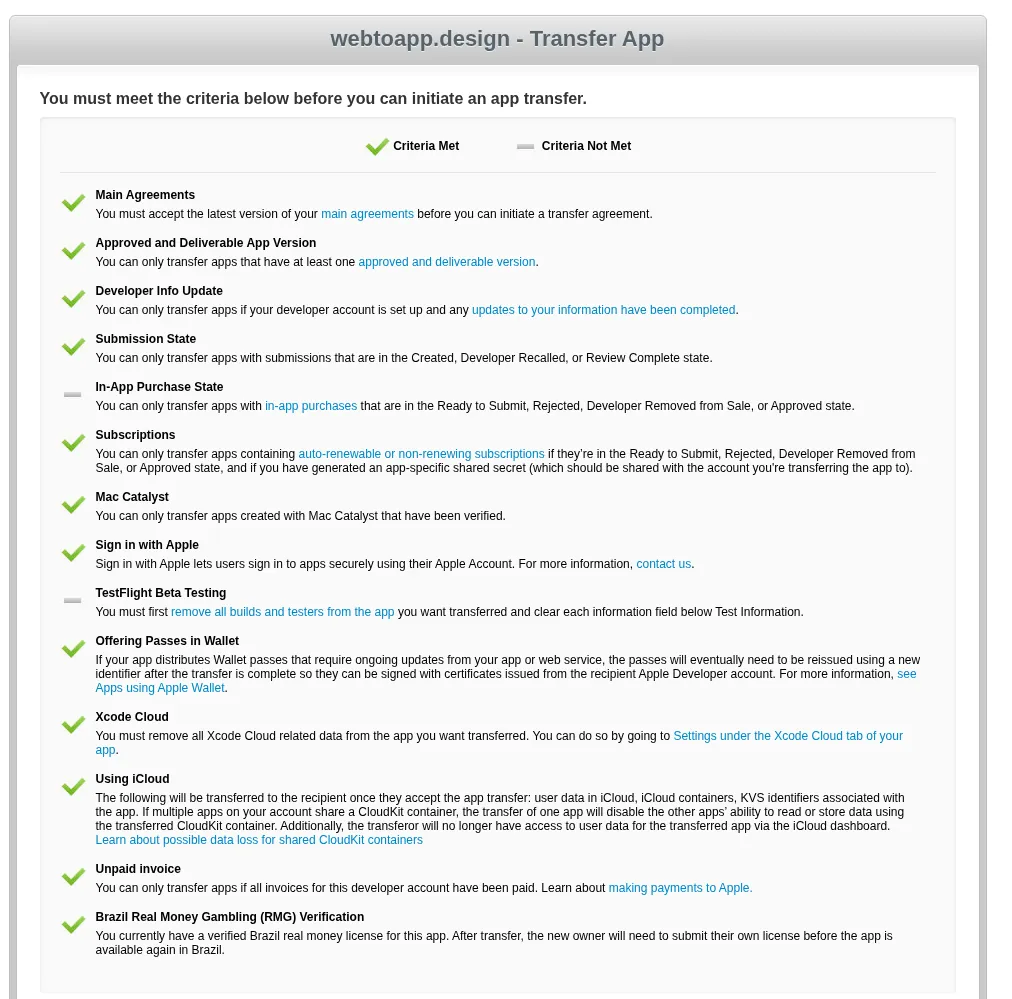
Em seguida, o App Store Connect verificará os critérios de transferência. Confira cada requisito até que todos sejam atendidos. Depois, clique em "Continuar".
Depois, insira o endereço de e-mail da Conta Apple do titular da nova conta de desenvolvedor e o ID da equipe da nova conta. Em seguida, clique em "Continuar".
Revise os detalhes e os termos da transferência. Marque a caixa de seleção do contrato e clique em "Solicitar Transferência".
Agora, o app está com o status "Transferência de App Pendente". O titular da conta de destino deve aceitar a transferência em até 60 dias.
Remova o identificador do app de notificações com imagem da conta antiga
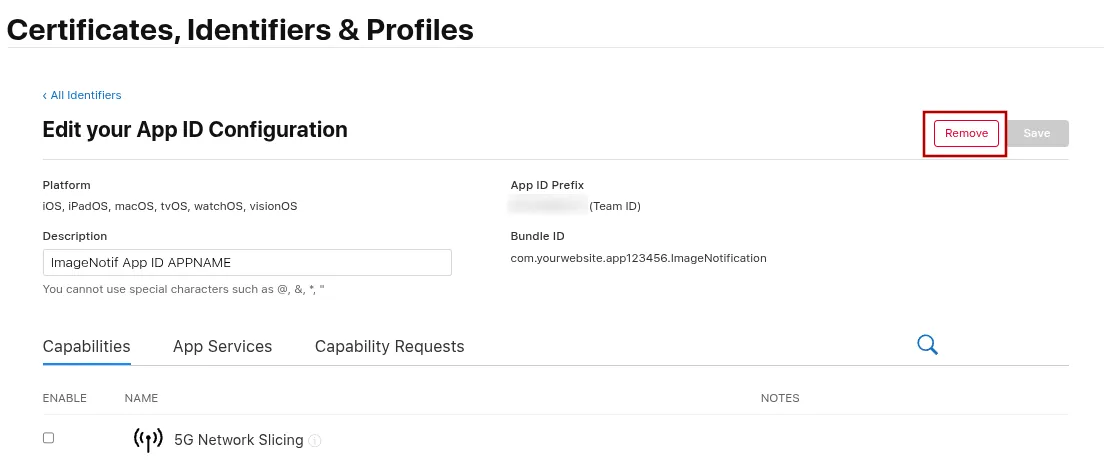
Os apps da webtoapp.design usam um ID de app adicional para notificações push. Esse ID de app não é transferido automaticamente. Você precisa removê-lo da conta de desenvolvedor antiga para que possamos registrar o mesmo identificador novamente na nova conta.
Selecione "Identificadores" e encontre o identificador de notificações com imagem. O nome dele geralmente começa com "ImageNotif App ID", e o identificador é o ID do pacote do seu app seguido de ".ImageNotification".
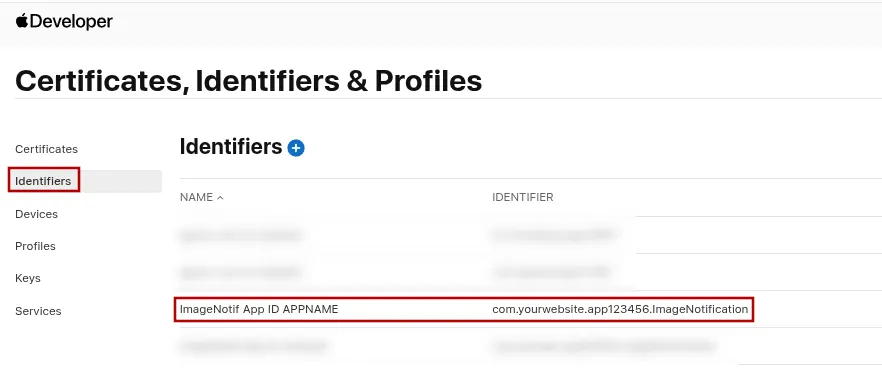
Abra o identificador de notificações com imagem, clique em "Remover" no canto superior direito e confirme a remoção.
Aceite a transferência na nova conta
Na seção Contratos, encontre o aviso de transferência do app. Em "Transferências de Apps", clique em "Revisar".
Revise e atualize os metadados solicitados, as informações de contato, o acesso dos usuários e os detalhes de privacidade do app. Leia os termos da transferência, marque a caixa de seleção do contrato e clique em "Aceitar".
Segundo a Apple, a transferência pode levar até dois dias úteis. Quando ela for concluída, os titulares das duas contas receberão uma notificação, e o app aparecerá na nova conta do App Store Connect.
Informe os dados da nova conta de desenvolvedor
Entre em contato conosco e envie as seguintes informações:
- O nome do seu app
- O nome exato da nova conta do Apple Developer
- O ID da equipe de 10 caracteres da nova conta
- Uma breve confirmação de que a transferência foi concluída e de que você removeu o ID do app de notificações com imagem da conta antiga
Conectaremos seu app à nova conta de desenvolvedor em nosso sistema. Aguarde nossa confirmação antes de iniciar a atualização.
Inicie uma atualização do app para iOS
Depois que confirmarmos a alteração da conta, abra o painel do seu app na webtoapp.design e clique em "Criar Atualização" para a Apple App Store. O processo de atualização orientará você sobre como nos conceder acesso à nova conta de desenvolvedor e registrará novamente o ID do app de notificações com imagem.