Apple odrzuciło aplikację, ponieważ wykryło płatne treści cyfrowe, usługi, subskrypcje lub dostęp członkowski w aplikacji, ale tych treści nie da się kupić przez system Zakupów w aplikacji Apple (In‑App Purchase).
Są dwa sposoby rozwiązania tego problemu. Albo integrujesz zakupy w aplikacji, albo zmieniasz aplikację tak, żeby kwalifikowała się do wyjątku.
Opcja 1: Integracja zakupów w aplikacji
Jeśli użytkownicy mogą kupować na Twojej stronie treści cyfrowe, członkostwa, subskrypcje lub funkcje aplikacji, Apple zwykle wymaga, aby te same pozycje były dostępne także w aplikacji iOS przez In‑App Purchase.
Może to dotyczyć płatnych członkostw, kursów cyfrowych, artykułów premium, wideo, plików do pobrania, płatnych społeczności lub funkcji premium aplikacji.
Aby w ten sposób usunąć powód odrzucenia, dodaj Apple In‑App Purchase dla odpowiedniego członkostwa, subskrypcji lub treści cyfrowej przed ponownym wysłaniem aplikacji. Nasz poradnik integracji In‑App Purchase wyjaśnia konfigurację techniczną.
Możesz odpowiedzieć Apple taką wiadomością:
Dziękujemy za weryfikację. Rozumiemy, że płatne treści cyfrowe lub członkostwa dostępne w aplikacji muszą być dostępne przez Apple In‑App Purchase. Zaktualizowaliśmy aplikację, aby dodać In‑App Purchase dla odpowiedniego członkostwa, subskrypcji lub treści cyfrowej przed ponownym wysłaniem.
Opcja 2: Możliwe wyjątki
Dostęp jest sprzedawany tylko organizacjom
To jeden z najbardziej uniwersalnych wyjątków. Jeśli powiesz Apple, że Twoja aplikacja jest sprzedawana wyłącznie organizacjom w ramach umów enterprise, Twoi obecni użytkownicy mogą uzyskiwać dostęp do płatnych treści w aplikacji, mimo że nie są one dostępne przez zakupy w aplikacji. Oczywiście oznacza to, że nie może być żadnego innego sposobu zakupu w aplikacji (ani poza aplikacją — skoro powiedziałeś/-aś Apple, że sprzedajesz tylko organizacjom, Twoja strona nie powinna pozwalać użytkownikom indywidualnym na zakup czegokolwiek — Apple prawie nigdy tego nie sprawdza).
Ten poradnik wyjaśnia różne sposoby ukrywania części Twojej strony w aplikacji.
Możesz odpowiedzieć Apple taką wiadomością:
Sprzedajemy wyłącznie organizacjom i nie oferujemy zakupów dla użytkowników indywidualnych w aplikacji. W związku z tym aplikacja jest usługą enterprise zgodnie z sekcją 3.1.3(c) Apple App Review Guidelines i nie musi oferować zakupów w aplikacji.Jeśli aplikacja udostępnia tylko wcześniej zakupione treści typu „reader”
Apple ma wyjątek dla aplikacji typu reader, które pozwalają użytkownikom uzyskać dostęp do wcześniej zakupionych treści tekstowych (książki, gazety, artykuły, ...), wideo (filmy, kursy wideo, ...) i audio (audiobooki, muzyka, ...) .
Ta opcja działa tylko wtedy, gdy aplikacja nie zawiera przycisków płatności, cenników, stron checkout, promptów ulepszenia ani wezwań do działania, które mówią użytkownikom, żeby kupili gdzie indziej.
Jeśli więc treści w Twojej aplikacji mieszczą się w powyższych kategoriach, usuń wszystkie elementy związane z zakupami i wyjaśnij Apple, że użytkownicy mają dostęp tylko do wcześniej zakupionych treści typu reader. Ten poradnik wyjaśnia różne sposoby ukrywania części Twojej strony w aplikacji.
Możesz odpowiedzieć Apple taką wiadomością:
Aplikacja jest aplikacją typu reader zgodnie z sekcją 3.1.3(a) Apple App Review Guidelines. Użytkownicy mogą uzyskać dostęp do wcześniej zakupionych treści, a aplikacja nie pozwala na zakup nowych treści.Jeśli płatności dotyczą dóbr fizycznych lub usług offline
Płatności za dobra fizyczne lub usługi konsumowane poza aplikacją nie mogą używać In‑App Purchase. Może to obejmować produkty fizyczne, dostawę jedzenia, wydarzenia na żywo, rezerwacje, naprawy, wizyty, terminy lub zajęcia offline.
Możesz odpowiedzieć Apple taką wiadomością:
Płatności w aplikacji dotyczą dóbr fizycznych lub usług konsumowanych poza aplikacją zgodnie z sekcją 3.1.3(e) Apple App Review Guidelines. Aplikacja nie sprzedaje treści cyfrowych, subskrypcji cyfrowych ani cyfrowych funkcji aplikacji.Jeśli płatności dotyczą usług jeden‑na‑jeden
Apple pozwala na płatności inne niż In‑App Purchase za usługi w czasie rzeczywistym typu osoba‑do‑osoby między dwiema osobami, takie jak korepetycje jeden‑na‑jeden, konsultacje, coaching personalny, konsultacje medyczne, prezentacje nieruchomości lub indywidualny trening fitness.
Nie dotyczy to zajęć grupowych, sesji jeden‑do‑wielu, treści nagranych wcześniej ani ogólnych członkostw.
Jeśli więc możesz przedstawić swoją usługę jako usługę jeden‑na‑jeden, odpowiedz Apple taką wiadomością:
Płatna usługa oferowana przez aplikację jest usługą w czasie rzeczywistym typu osoba‑do‑osoby zgodnie z sekcją 3.1.3(d) Apple App Review Guidelines i dlatego nie musi używać zakupów w aplikacji.Jeśli aplikacja jest darmowym dodatkiem do narzędzia webowego
Darmowe aplikacje, które działają jako samodzielny dodatek do płatnego narzędzia webowego, mogą uniknąć In‑App Purchase, jeśli nie ma zakupów w aplikacji i nie ma wezwań do zakupu poza aplikacją.
Może to dotyczyć narzędzi webowych takich jak chmura, usługi e‑mail, hosting, VoIP lub podobne usługi software’owe. Po prostu upewnij się, że ukryjesz możliwość zakupu czegokolwiek w aplikacji, tak jak wyjaśniono tutaj.
Możesz odpowiedzieć Apple taką wiadomością:
Aplikacja jest darmowym, samodzielnym dodatkiem do naszej płatnej usługi webowej zgodnie z sekcją 3.1.3(f) Apple App Review Guidelines. Dlatego nie musi oferować zakupów w aplikacji.Wysyłanie odpowiedzi do Apple
Aby wysłać wiadomość do Apple, kliknij „App Review”.
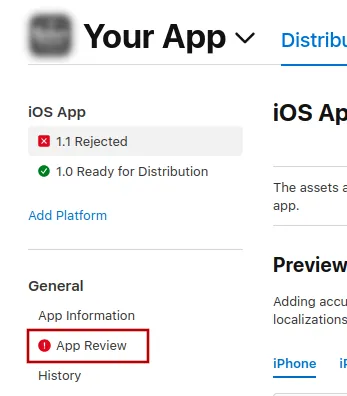
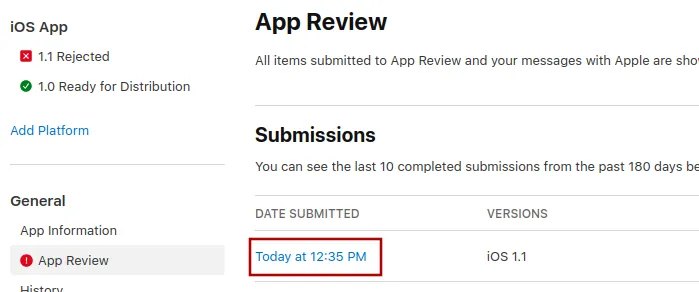
Tam wybierz najnowsze zgłoszenie.
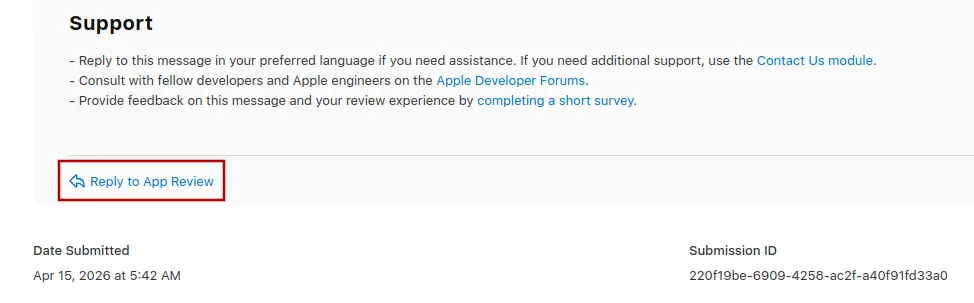
Teraz możesz przewinąć na dół wiadomości o odrzuceniu od Apple i kliknąć „Reply to App Review”, a następnie napisać wiadomość w wyskakującym oknie, które się otworzy.
Ponowne wysłanie aplikacji do weryfikacji
Jeśli to był ostatni lub jedyny powód odrzucenia aplikacji, wykonaj te kroki, aby ponownie wysłać aplikację do weryfikacji:
Przejdź na stronę wersji, klikając „Distribution” u góry ekranu albo numer wersji w menu po lewej.

Teraz kliknij przycisk „Update Review” w prawym górnym rogu.
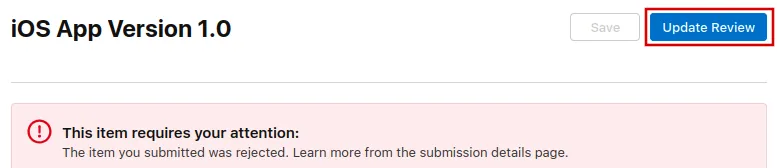
Następnie kliknij „Resubmit to App Review” na kolejnej stronie, która się otworzy.

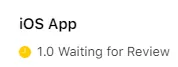
Powinno się wtedy pojawić "Oczekiwanie na recenzję".