Apple hat die App abgelehnt, weil es kostenpflichtige digitale Inhalte, Services, Abos oder Mitgliedschaftszugänge in der App gefunden hat, diese Inhalte aber nicht über Apples In-App-Kaufsystem gekauft werden können.
Es gibt zwei mögliche Wege, dieses Problem zu lösen: Entweder integrierst du In-App-Käufe oder du änderst deine App so, dass sie für eine Ausnahme qualifiziert ist.
Option 1: In-App-Käufe integrieren
Wenn Nutzer digitale Inhalte, Mitgliedschaften, Abos oder App-Features auf deiner Website kaufen können, verlangt Apple normalerweise, dass dieselben Artikel auch in der iOS-App über In-App Purchase verfügbar sind.
Das kann für bezahlte Mitgliedschaften, digitale Kurse, Premium-Artikel, Videos, Downloads, bezahlte Communities oder Premium-App-Features gelten.
Um die Ablehnung auf diesem Weg zu beheben, füge vor dem erneuten Einreichen Apple In-App Purchase für die relevante Mitgliedschaft, das Abo oder den digitalen Inhalt hinzu. Unser Guide zur In-App-Purchase-Integration erklärt das technische Setup.
Du kannst Apple mit dieser Nachricht antworten:
Vielen Dank für die Prüfung. Wir verstehen, dass kostenpflichtige digitale Inhalte oder Mitgliedschaften, auf die in der App zugegriffen wird, über Apple In-App Purchase verfügbar sein müssen. Wir haben die App aktualisiert und In-App Purchase für die relevante Mitgliedschaft, das Abo oder den digitalen Inhalt hinzugefügt, bevor wir sie erneut einreichen.
Option 2: Mögliche Ausnahmen
Zugang wird nur an Organisationen verkauft
Das ist eine der vielseitigsten Ausnahmen. Wenn du Apple sagst, dass deine App nur an Organisationen im Rahmen von Enterprise-Verträgen verkauft wird, dürfen deine bestehenden Nutzer in der App auf bezahlte Inhalte zugreifen, auch wenn diese nicht über In-App-Käufe verfügbar sind. Natürlich bedeutet das auch, dass es keine andere Möglichkeit geben darf, in der App etwas zu kaufen (und auch außerhalb der App nicht – da du Apple gesagt hast, dass du nur an Organisationen verkaufst, sollte deine Website einzelnen Nutzern nicht erlauben, irgendetwas zu kaufen – Apple prüft das allerdings fast nie).
Dieser Guide erklärt die verschiedenen Möglichkeiten, Teile deiner Website in der App auszublenden.
Du kannst Apple mit dieser Nachricht antworten:
Wir verkaufen nur an Organisationen und bieten keine Käufe für einzelne Nutzer innerhalb der App an. Daher gilt die App gemäß Abschnitt 3.1.3(c) der Apple App Review Guidelines als Enterprise-Service und muss keine In-App-Käufe anbieten.Wenn die App nur zuvor gekaufte Reader-Inhalte bereitstellt
Apple hat eine Reader-App-Ausnahme für Apps, mit denen Nutzer zuvor gekaufte Text- (Bücher, Zeitungen, Artikel, ...), Video- (Filme, Videokurse, ...) und Audio- (Hörbücher, Musik, ...) Inhalte abrufen können.
Diese Option funktioniert nur, wenn die App keine Zahlungsbuttons, Preise, Checkout-Seiten, Upgrade-Hinweise oder Call-to-Actions enthält, die Nutzer auffordern, anderswo zu kaufen.
Wenn die Inhalte deiner App also in die oben genannten Kategorien fallen, entferne alle kaufbezogenen Elemente und erkläre Apple, dass Nutzer nur auf zuvor gekaufte Reader-Inhalte zugreifen. Dieser Guide erklärt die verschiedenen Möglichkeiten, Teile deiner Website in der App auszublenden.
Du kannst Apple mit dieser Nachricht antworten:
Die App ist eine Reader-App gemäß Abschnitt 3.1.3(a) der Apple App Review Guidelines. Nutzer können auf zuvor gekaufte Inhalte zugreifen, und die App ermöglicht keinen Kauf neuer Inhalte.Wenn Zahlungen für physische Güter oder Offline-Services sind
Zahlungen für physische Güter oder Services, die außerhalb der App konsumiert werden, dürfen nicht über In-App Purchase laufen. Dazu können physische Produkte, Essenslieferungen, Präsenz-Events, Buchungen, Reparaturen, Termine oder Offline-Kurse gehören.
Du kannst Apple mit dieser Nachricht antworten:
Die Zahlungen in der App betreffen physische Güter oder Services, die außerhalb der App konsumiert werden, gemäß Abschnitt 3.1.3(e) der Apple App Review Guidelines. Die App verkauft keine digitalen Inhalte, digitalen Abos oder digitalen App-Features.Wenn Zahlungen für One-to-One-Services sind
Apple erlaubt Zahlungen außerhalb von In-App Purchase für Echtzeit-Person-zu-Person-Services zwischen zwei Personen, z. B. Einzelunterricht, Beratungen, Personal Coaching, medizinische Beratungen, Immobilienbesichtigungen oder individuelles Fitnesstraining.
Das gilt nicht für Gruppenkurse, One-to-many-Sessions, voraufgezeichnete Inhalte oder allgemeine Mitgliedschaften.
Wenn du deinen Service als One-to-One-Service darstellen kannst, antworte Apple mit dieser Nachricht:
Der über die App angebotene kostenpflichtige Service ist ein Echtzeit-Person-zu-Person-Service gemäß Abschnitt 3.1.3(d) der Apple App Review Guidelines und muss daher keine In-App-Käufe verwenden.Wenn die App ein kostenloser Begleiter zu einem webbasierten Tool ist
Kostenlose Apps, die als eigenständiger Begleiter zu einem kostenpflichtigen webbasierten Tool dienen, können In-App Purchase vermeiden, wenn es keine Käufe in der App gibt und keine Call-to-Actions, außerhalb der App etwas zu kaufen.
Das kann für webbasierte Tools wie Cloud-Speicher, E-Mail-Dienste, Webhosting, VoIP oder ähnliche Software-Services gelten. Stell einfach sicher, dass du die Möglichkeit, in der App irgendetwas zu kaufen, wie hier erklärt ausblendest.
Du kannst Apple mit dieser Nachricht antworten:
Die App ist ein kostenloser, eigenständiger Begleiter zu unserem kostenpflichtigen webbasierten Service gemäß Abschnitt 3.1.3(f) der Apple App Review Guidelines. Daher muss sie keine In-App-Käufe anbieten.Deine Antwort an Apple senden
Um Apple eine Nachricht zu senden, klicke auf „App Review“.
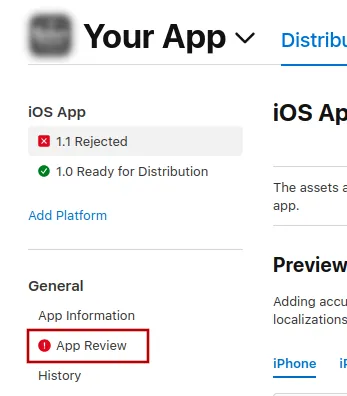
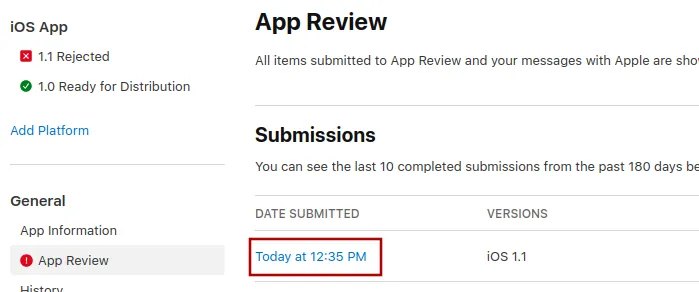
Wähle dort die neueste Einreichung aus.
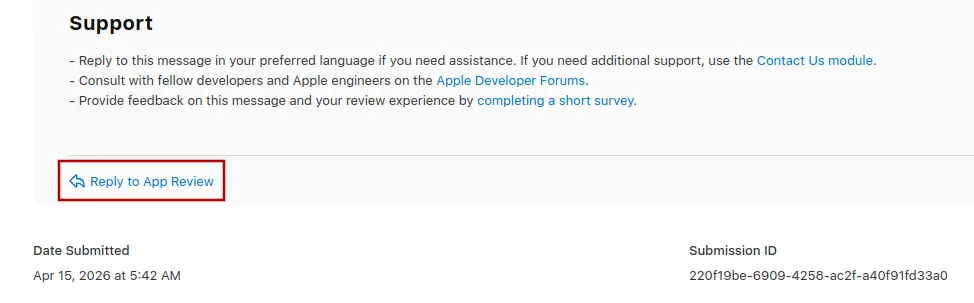
Jetzt kannst du bis zum Ende von Apples Ablehnungsnachricht scrollen, auf „Reply to App Review“ klicken und deine Nachricht in dem Popup schreiben, das sich öffnet.
Die App erneut zur Prüfung einreichen
Wenn das der letzte oder einzige Ablehnungsgrund war, folge bitte diesen Schritten, um deine App erneut zur Prüfung einzureichen:
Gehe zur Versionsseite, indem du oben auf dem Bildschirm auf „Distribution“ klickst oder im Menü links auf die Versionsnummer.

Klicke jetzt oben rechts auf den Button „Update Review“.
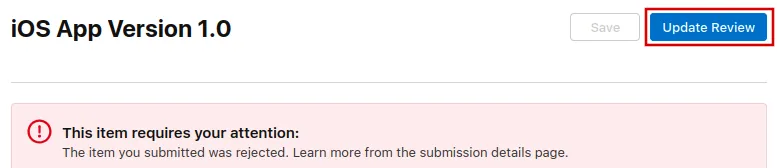
Klicke danach auf der nächsten Seite, die sich öffnet, auf „Resubmit to App Review“.

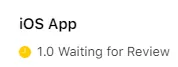
Dort sollte dann "Warten auf Überprüfung" stehen.