Apple ha rifiutato l’app perché ha trovato contenuti digitali a pagamento, servizi, abbonamenti o accesso a membership nell’app, ma questi contenuti non sono acquistabili tramite il sistema In-App Purchase di Apple.
Ci sono due modi possibili per risolvere questo problema: o integri gli acquisti in-app, oppure modifichi l’app in modo che rientri in un’esenzione.
Opzione 1: integrare gli acquisti in-app
Se gli utenti possono acquistare contenuti digitali, membership, abbonamenti o funzionalità dell’app sul tuo sito web, Apple di norma richiede che gli stessi elementi siano disponibili anche nell’app iOS tramite In-App Purchase.
Questo può valere per membership a pagamento, corsi digitali, articoli premium, video, download, community a pagamento o funzionalità premium dell’app.
Per risolvere il rifiuto in questo modo, aggiungi Apple In-App Purchase per la membership, l’abbonamento o il contenuto digitale pertinente prima di inviare di nuovo l’app. La nostra guida all’integrazione In-App Purchase spiega la configurazione tecnica.
Puoi rispondere ad Apple con questo messaggio:
Grazie per la revisione. Abbiamo capito che i contenuti digitali a pagamento o le membership accessibili nell’app devono essere disponibili tramite Apple In-App Purchase. Abbiamo aggiornato l’app per includere In-App Purchase per la membership, l’abbonamento o il contenuto digitale pertinente prima di inviarla nuovamente.
Opzione 2: possibili esenzioni
L’accesso viene venduto solo alle organizzazioni
Questa è una delle eccezioni più versatili. Se dici ad Apple che la tua app viene venduta solo alle organizzazioni come parte di contratti enterprise, i tuoi utenti esistenti possono accedere ai contenuti a pagamento dentro l’app anche se non sono disponibili tramite acquisti in-app. Ovviamente questo significa che non può esserci nessun altro modo di acquistare dentro l’app (e nemmeno fuori dall’app: dato che hai detto ad Apple che vendi solo alle organizzazioni, il tuo sito web non dovrebbe permettere agli utenti individuali di acquistare nulla — anche se Apple quasi mai lo controlla).
Questa guida spiega i diversi modi per nascondere parti del tuo sito web dentro l’app.
Puoi rispondere ad Apple con questo messaggio:
Vendiamo solo alle organizzazioni e non offriamo acquisti per utenti individuali dentro l’app. Pertanto l’app è considerata un servizio enterprise ai sensi della sezione 3.1.3(c) delle Linee guida per la revisione delle app di Apple e non deve offrire acquisti in-app.Se l’app fornisce solo contenuti reader acquistati in precedenza
Apple ha un’eccezione per le app reader che permettono agli utenti di accedere a contenuti testuali (libri, giornali, articoli, ...), video (film, videocorsi, ...) e audio (audiolibri, musica, ...) acquistati in precedenza.
Questa opzione funziona solo se l’app non contiene pulsanti di pagamento, prezzi, pagine di checkout, prompt di upgrade o call to action che invitano gli utenti ad acquistare altrove.
Quindi, se i contenuti della tua app rientrano nelle categorie sopra, rimuovi tutti gli elementi legati all’acquisto e spiega ad Apple che gli utenti accedono solo a contenuti reader acquistati in precedenza. Questa guida spiega i diversi modi per nascondere parti del tuo sito web dentro l’app.
Puoi rispondere ad Apple con questo messaggio:
L’app è un’app reader ai sensi della sezione 3.1.3(a) delle Linee guida per la revisione delle app di Apple. Gli utenti possono accedere a contenuti acquistati in precedenza e l’app non consente l’acquisto di nuovi contenuti.Se i pagamenti sono per beni fisici o servizi offline
I pagamenti per beni fisici o servizi consumati fuori dall’app non devono usare In-App Purchase. Questo può includere prodotti fisici, consegna di cibo, eventi in presenza, prenotazioni, riparazioni, appuntamenti o corsi offline.
Puoi rispondere ad Apple con questo messaggio:
I pagamenti nell’app sono per beni fisici o servizi consumati fuori dall’app ai sensi della sezione 3.1.3(e) delle Linee guida per la revisione delle app di Apple. L’app non vende contenuti digitali, abbonamenti digitali o funzionalità digitali dell’app.Se i pagamenti sono per servizi uno-a-uno
Apple consente pagamenti non tramite In-App Purchase per servizi in tempo reale tra due persone, come lezioni private uno-a-uno, consulenze, coaching personale, consulti medici, visite immobiliari o allenamenti fitness individuali.
Questo non si applica a lezioni di gruppo, sessioni uno-a-molti, contenuti preregistrati o membership generiche.
Quindi, se puoi presentare il tuo servizio come un servizio uno-a-uno, rispondi ad Apple con questo messaggio:
Il servizio a pagamento offerto tramite l’app è un servizio in tempo reale tra due persone ai sensi della sezione 3.1.3(d) delle Linee guida per la revisione delle app di Apple e quindi non deve usare gli acquisti in-app.Se l’app è un companion gratuito di uno strumento basato sul web
Le app gratuite che fungono da companion stand-alone di uno strumento a pagamento basato sul web possono evitare In-App Purchase se non ci sono acquisti dentro l’app e non ci sono call to action per acquistare fuori dall’app.
Questo può valere per strumenti web come cloud storage, servizi email, web hosting, VoIP o servizi software simili. Assicurati solo di nascondere l’opzione di acquistare qualsiasi cosa dentro l’app come spiegato qui.
Puoi rispondere ad Apple con questo messaggio:
L’app è un companion stand-alone gratuito del nostro servizio web a pagamento ai sensi della sezione 3.1.3(f) delle Linee guida per la revisione delle app di Apple. Pertanto non deve offrire acquisti in-app.Inviare la tua risposta ad Apple
Per inviare un messaggio ad Apple, clicca "App Review".
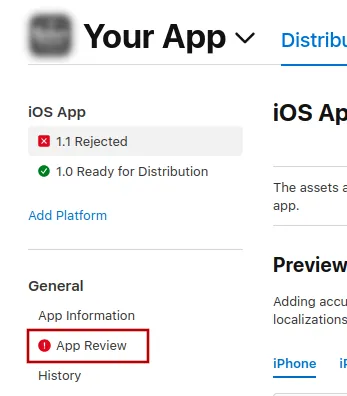
Lì, seleziona l’invio più recente.
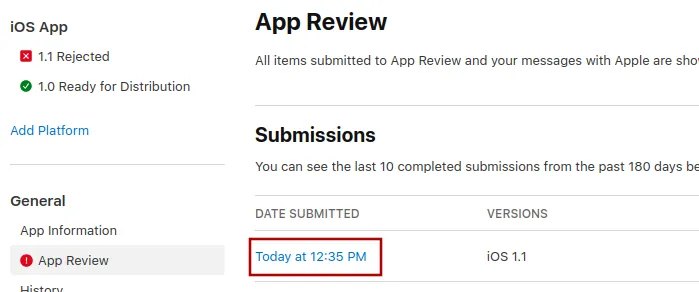
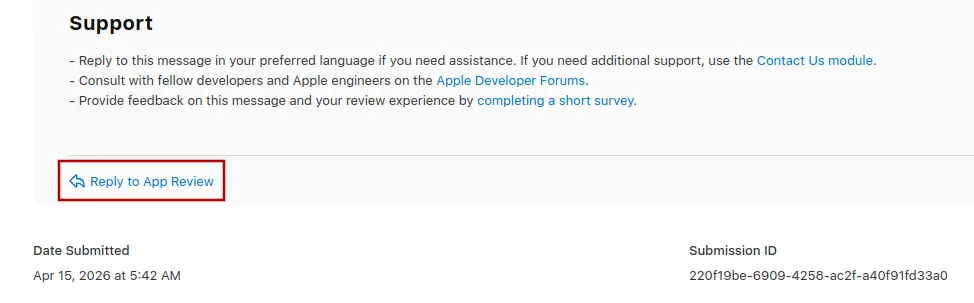
Ora puoi scorrere fino in fondo al messaggio di rifiuto di Apple e cliccare "Reply to App Review" e scrivere il tuo messaggio nel popup che si apre.
Inviare di nuovo l’app in revisione
Se questo era l’ultimo o l’unico motivo di rifiuto dell’app, segui questi passaggi per inviare di nuovo la tua app in revisione:
Vai alla pagina della versione cliccando "Distribution" in alto sullo schermo oppure il numero di versione nel menu a sinistra.

Ora clicca il pulsante "Update Review" in alto a destra.
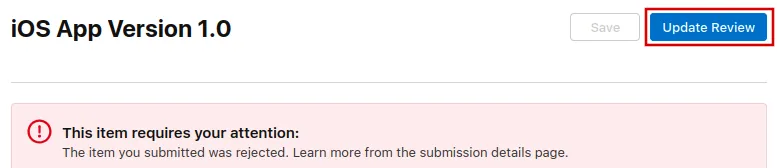
Dopo, nella pagina successiva che si apre, clicca "Resubmit to App Review".

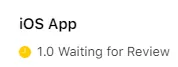
Dovrebbe poi apparire la scritta "In attesa di revisione".