Apple a rejeté l’app car elle a détecté du contenu numérique payant, des services, des abonnements ou un accès à une adhésion dans l’app, mais ce contenu n’est pas disponible à l’achat via le système d’achats intégrés d’Apple (In-App Purchase).
Il existe deux façons possibles de résoudre ce problème : soit vous intégrez les achats intégrés, soit vous modifiez votre app afin qu’elle puisse bénéficier d’une exemption.
Option 1 : Intégrer les achats intégrés (In-App Purchase)
Si les utilisateurs peuvent acheter du contenu numérique, des adhésions, des abonnements ou des fonctionnalités de l’app sur votre site web, Apple exige généralement que ces mêmes éléments soient également disponibles dans l’app iOS via In-App Purchase.
Cela peut concerner des adhésions payantes, des cours numériques, des articles premium, des vidéos, des téléchargements, des communautés payantes ou des fonctionnalités premium de l’app.
Pour résoudre le rejet de cette manière, ajoutez Apple In-App Purchase pour l’adhésion, l’abonnement ou le contenu numérique concerné avant de soumettre à nouveau l’app. Notre guide d’intégration In-App Purchase explique la configuration technique.
Vous pouvez répondre à Apple avec ce message :
Merci pour l’examen. Nous comprenons que le contenu numérique payant ou les adhésions accessibles dans l’app doivent être disponibles via Apple In-App Purchase. Nous avons mis à jour l’app afin d’inclure In-App Purchase pour l’adhésion, l’abonnement ou le contenu numérique concerné avant de soumettre à nouveau.
Option 2 : Exemptions possibles
L’accès est vendu uniquement à des organisations
C’est l’une des exceptions les plus polyvalentes. Si vous indiquez à Apple que votre app est vendue uniquement à des organisations dans le cadre de contrats d’entreprise, vos utilisateurs existants sont autorisés à accéder au contenu payant dans l’app même s’il n’est pas disponible via les achats intégrés. Bien entendu, cela signifie qu’il ne doit pas y avoir d’autre moyen d’acheter dans l’app non plus (et en dehors de l’app également — puisque vous avez indiqué à Apple que vous ne vendez qu’à des organisations, votre site web ne devrait pas permettre aux utilisateurs individuels d’acheter quoi que ce soit — Apple ne vérifie presque jamais cela, toutefois).
Ce guide explique les différentes façons de masquer des parties de votre site web dans l’app.
Vous pouvez répondre à Apple avec ce message :
Nous vendons uniquement à des organisations et ne proposons pas d’achats aux utilisateurs individuels dans l’app. L’app est donc considérée comme un service d’entreprise conformément à la section 3.1.3(c) des App Review Guidelines d’Apple et n’a pas besoin de proposer des achats intégrés.Si l’app ne fournit que du contenu de lecture déjà acheté
Apple prévoit une exception pour les apps de lecture qui permettent aux utilisateurs d’accéder à du contenu texte (livres, journaux, articles, ...), vidéo (films, cours vidéo, ...) et audio (livres audio, musique, ...) déjà acheté.
Cette option ne fonctionne que si l’app ne contient pas de boutons de paiement, de tarifs, de pages de paiement, d’invites à la mise à niveau, ni d’appels à l’action indiquant aux utilisateurs d’acheter ailleurs.
Ainsi, si le contenu de votre app relève des catégories ci-dessus, supprimez tous les éléments liés à l’achat et expliquez à Apple que les utilisateurs n’accèdent qu’à du contenu de lecture déjà acheté. Ce guide explique les différentes façons de masquer des parties de votre site web dans l’app.
Vous pouvez répondre à Apple avec ce message :
L’app est une app de lecture au titre de la section 3.1.3(a) des App Review Guidelines d’Apple. Les utilisateurs peuvent accéder à du contenu déjà acheté, et l’app ne permet pas d’acheter de nouveau contenu.Si les paiements concernent des biens physiques ou des services hors ligne
Les paiements pour des biens physiques ou des services consommés en dehors de l’app ne doivent pas utiliser In-App Purchase. Cela peut inclure des produits physiques, la livraison de nourriture, des événements en présentiel, des réservations, des réparations, des rendez-vous ou des cours hors ligne.
Vous pouvez répondre à Apple avec ce message :
Les paiements dans l’app concernent des biens physiques ou des services consommés en dehors de l’app, conformément à la section 3.1.3(e) des App Review Guidelines d’Apple. L’app ne vend pas de contenu numérique, d’abonnements numériques ni de fonctionnalités numériques de l’app.Si les paiements concernent des services en tête-à-tête
Apple autorise les paiements hors In-App Purchase pour des services en temps réel de personne à personne entre deux individus, tels que du tutorat en tête-à-tête, des consultations, du coaching personnel, des consultations médicales, des visites immobilières ou un entraînement sportif individuel.
Cela ne s’applique pas aux cours collectifs, aux sessions en mode un-à-plusieurs, au contenu préenregistré ni aux adhésions générales.
Ainsi, si vous pouvez présenter votre service comme un service en tête-à-tête, répondez à Apple avec ce message :
Le service payant proposé via l’app est un service en temps réel de personne à personne au titre de la section 3.1.3(d) des App Review Guidelines d’Apple et n’a donc pas besoin d’utiliser les achats intégrés.Si l’app est un compagnon gratuit d’un outil basé sur le web
Les apps gratuites qui servent de compagnon autonome à un outil payant basé sur le web peuvent éviter In-App Purchase s’il n’y a aucun achat dans l’app et aucun appel à l’action pour acheter en dehors de l’app.
Cela peut s’appliquer à des outils web tels que le stockage cloud, les services e-mail, l’hébergement web, la VoIP ou des services logiciels similaires. Assurez-vous simplement de masquer l’option d’acheter quoi que ce soit dans l’app comme expliqué ici.
Vous pouvez répondre à Apple avec ce message :
L’app est un compagnon autonome gratuit de notre service payant basé sur le web au titre de la section 3.1.3(f) des App Review Guidelines d’Apple. Elle n’a donc pas besoin de proposer des achats intégrés.Envoyer votre réponse à Apple
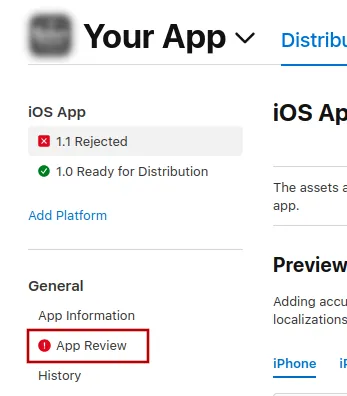
Pour envoyer un message à Apple, cliquez sur « App Review ».
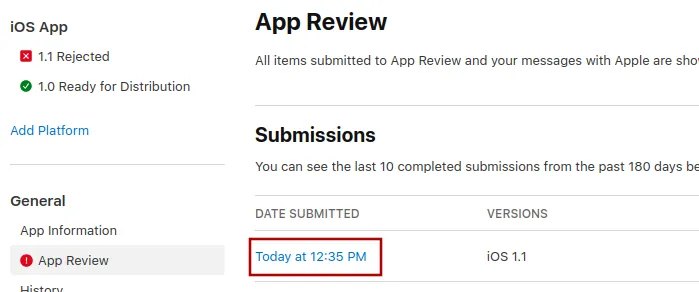
Là, sélectionnez la soumission la plus récente.
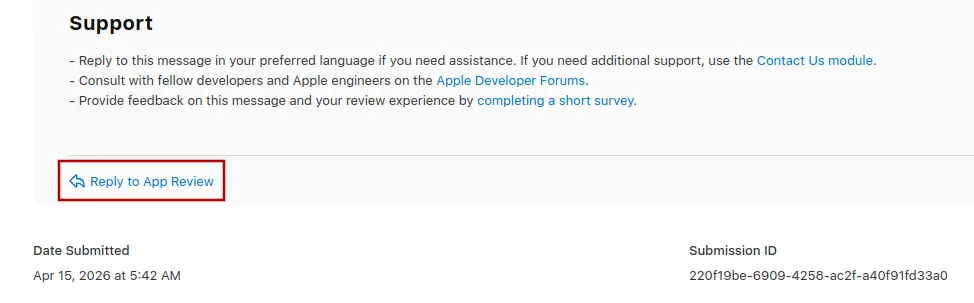
Vous pouvez maintenant faire défiler jusqu’en bas du message de rejet d’Apple, puis cliquer sur « Reply to App Review » et écrire votre message dans la fenêtre contextuelle qui s’ouvre.
Soumettre à nouveau l’app à l’examen
Si c’était la dernière ou la seule raison du rejet de l’app, veuillez suivre ces étapes pour soumettre à nouveau votre app à l’examen :
Accédez à la page de version en cliquant sur « Distribution » en haut de votre écran ou sur le numéro de version dans le menu à gauche.

Cliquez maintenant sur le bouton « Update Review » en haut à droite.
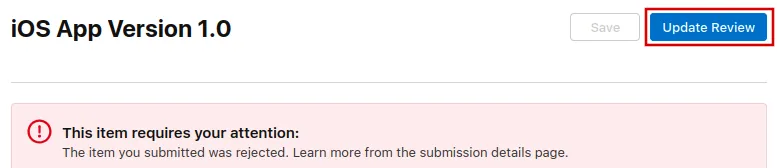
Ensuite, cliquez sur « Resubmit to App Review » sur la page suivante qui s’ouvre.

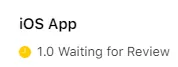
Un message devrait alors s'afficher : "Waiting for Review (En attente d’examen)".