A Apple rejeitou o app porque encontrou conteúdo digital pago, serviços, assinaturas ou acesso a membros no app, mas esse conteúdo não está disponível para compra pelo sistema de Compras no app (In-App Purchase) da Apple.
Existem duas formas possíveis de resolver esse problema. Ou você integra compras no app, ou você altera seu app para que ele se qualifique para uma isenção.
Opção 1: Integrar compras no app (In-App Purchase)
Se os usuários podem comprar conteúdo digital, assinaturas, acesso de membro ou recursos do app no seu site, a Apple normalmente exige que os mesmos itens também estejam disponíveis no app iOS usando In-App Purchase.
Isso pode se aplicar a assinaturas pagas, cursos digitais, artigos premium, vídeos, downloads, comunidades pagas ou recursos premium do app.
Para resolver a rejeição dessa forma, adicione Apple In-App Purchase para a assinatura, acesso de membro ou conteúdo digital relevante antes de reenviar o app. Nosso guia de integração de In-App Purchase explica a configuração técnica.
Você pode responder à Apple com esta mensagem:
Obrigado pela revisão. Entendemos que conteúdo digital pago ou assinaturas acessadas no app precisam estar disponíveis via Apple In-App Purchase. Atualizamos o app para incluir In-App Purchase para a assinatura, acesso de membro ou conteúdo digital relevante antes de reenviar.
Opção 2: Possíveis isenções
O acesso é vendido apenas para organizações
Essa é uma das exceções mais versáteis. Se você disser à Apple que seu app é vendido apenas para organizações como parte de contratos corporativos, seus usuários existentes podem acessar conteúdo pago dentro do app mesmo que ele não esteja disponível via compras no app. Claro que isso significa que não pode haver nenhuma outra forma de compra dentro do app também (e fora do app também — já que você disse à Apple que só vende para organizações, seu site não deveria permitir que usuários individuais comprem nada — mas a Apple quase nunca verifica isso).
Este guia explica as diferentes formas de ocultar partes do seu site dentro do app.
Você pode responder à Apple com esta mensagem:
Nós vendemos apenas para organizações e não oferecemos compras para usuários individuais dentro do app. Assim, o app é considerado um serviço corporativo conforme a seção 3.1.3(c) das Diretrizes de Revisão de Apps da Apple e não precisa oferecer compras no app.Se o app só fornece conteúdo de leitor comprado anteriormente
A Apple tem uma exceção para apps de leitura que permitem que os usuários acessem conteúdo de texto (livros, jornais, artigos, ...), vídeo (filmes, cursos em vídeo, ...) e áudio (audiolivros, música, ...) comprado anteriormente.
Essa opção só funciona se o app não contiver botões de pagamento, preços, páginas de checkout, prompts de upgrade ou chamadas para ação que digam aos usuários para comprar em outro lugar.
Então, se o conteúdo do seu app se encaixa nas categorias acima, remova todos os elementos relacionados a compra e explique à Apple que os usuários só acessam conteúdo de leitor comprado anteriormente. Este guia explica as diferentes formas de ocultar partes do seu site dentro do app.
Você pode responder à Apple com esta mensagem:
O app é um app de leitura conforme a seção 3.1.3(a) das Diretrizes de Revisão de Apps da Apple. Os usuários podem acessar conteúdo comprado anteriormente, e o app não permite a compra de novo conteúdo.Se os pagamentos forem por bens físicos ou serviços offline
Pagamentos por bens físicos ou serviços consumidos fora do app não devem usar In-App Purchase. Isso pode incluir produtos físicos, entrega de comida, eventos presenciais, reservas, reparos, agendamentos, consultas ou aulas presenciais.
Você pode responder à Apple com esta mensagem:
Os pagamentos no app são por bens físicos ou serviços consumidos fora do app conforme a seção 3.1.3(e) das Diretrizes de Revisão de Apps da Apple. O app não vende conteúdo digital, assinaturas digitais ou recursos digitais do app.Se os pagamentos forem por serviços um-a-um
A Apple permite pagamentos fora do In-App Purchase para serviços em tempo real de pessoa para pessoa entre dois indivíduos, como aulas particulares 1:1, consultorias, coaching pessoal, consultas médicas, visitas a imóveis ou treino físico individual.
Isso não se aplica a aulas em grupo, sessões um-para-muitos, conteúdo gravado ou assinaturas gerais.
Então, se você conseguir apresentar seu serviço como um serviço um-a-um, responda à Apple com esta mensagem:
O serviço pago oferecido pelo app é um serviço em tempo real de pessoa para pessoa conforme a seção 3.1.3(d) das Diretrizes de Revisão de Apps da Apple e, portanto, não precisa usar compras no app.Se o app for um companheiro gratuito de uma ferramenta baseada na web
Apps gratuitos que funcionam como um companheiro independente de uma ferramenta paga baseada na web podem evitar In-App Purchase se não houver compras dentro do app e não houver chamadas para ação para comprar fora do app.
Isso pode se aplicar a ferramentas baseadas na web como armazenamento em nuvem, serviços de e-mail, hospedagem, VoIP ou serviços de software similares. Só garanta que você oculte a opção de comprar qualquer coisa dentro do app, como explicado aqui.
Você pode responder à Apple com esta mensagem:
O app é um companheiro independente e gratuito do nosso serviço pago baseado na web conforme a seção 3.1.3(f) das Diretrizes de Revisão de Apps da Apple. Portanto, ele não precisa oferecer compras no app.Enviando sua resposta para a Apple
Pra enviar uma mensagem pra Apple, clica em "App Review".
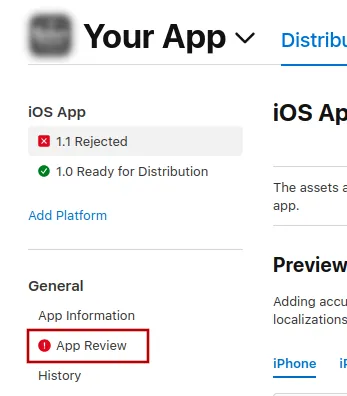
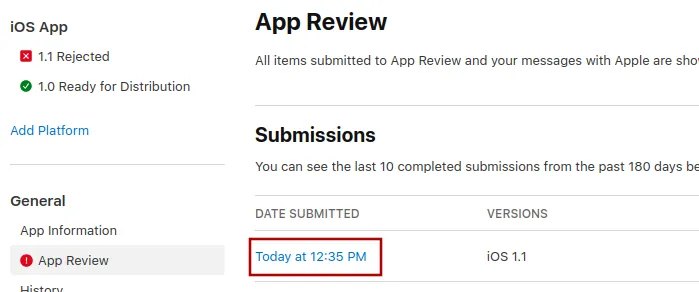
Lá, seleciona o envio mais recente.
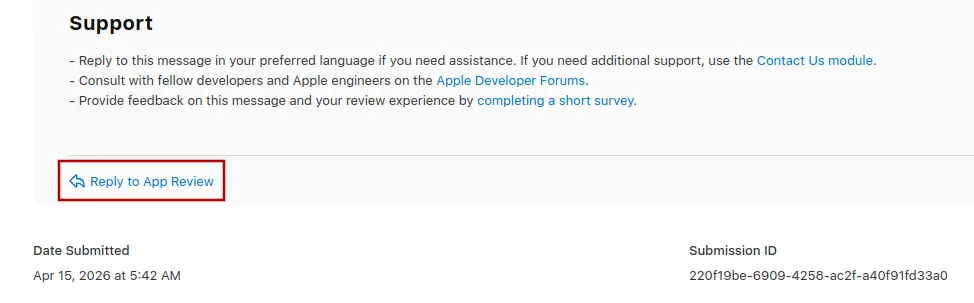
Agora tu pode rolar até o final da mensagem de rejeição da Apple e clicar em "Reply to App Review" e escrever tua mensagem no pop-up que abrir.
Enviando o app pra revisão de novo
Se esse foi o último (ou o único) motivo de rejeição do app, segue estes passos pra enviar teu app pra revisão de novo:
Vai pra página da versão clicando em "Distribution" no topo da tela ou no número da versão no menu à esquerda.

Agora clica no botão "Update Review" no canto superior direito.
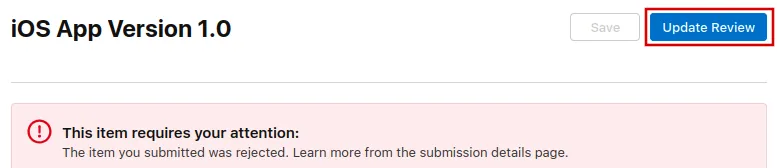
Depois, clica em "Resubmit to App Review" na próxima página que abrir.

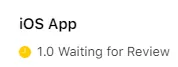
Deve então dizer "Waiting for Review".