Apple avvisade appen eftersom den hittade betalt digitalt innehåll, tjänster, prenumerationer eller medlemskapsåtkomst i appen, men detta innehåll går inte att köpa via Apples In-App Purchase-system.
Det finns två möjliga sätt att lösa detta. Antingen integrerar du köp i appen, eller så ändrar du appen så att den kvalificerar för ett undantag.
Alternativ 1: Integrera köp i appen
Om användare kan köpa digitalt innehåll, medlemskap, prenumerationer eller appfunktioner på din webbplats kräver Apple normalt att samma saker också finns tillgängliga i iOS-appen via In-App Purchase.
Detta kan gälla betalda medlemskap, digitala kurser, premiumartiklar, videor, nedladdningar, betalda communities eller premiumfunktioner i appen.
För att lösa avvisningen på det här sättet, lägg till Apple In-App Purchase för relevant medlemskap, prenumeration eller digitalt innehåll innan du skickar in appen igen. Vår integrationsguide för In-App Purchase förklarar den tekniska konfigurationen.
Du kan svara Apple med det här meddelandet:
Tack för granskningen. Vi förstår att betalt digitalt innehåll eller medlemskap som nås i appen måste vara tillgängligt via Apple In-App Purchase. Vi har uppdaterat appen för att inkludera In-App Purchase för relevant medlemskap, prenumeration eller digitalt innehåll innan vi skickar in igen.
Alternativ 2: Möjliga undantag
Åtkomst säljs endast till organisationer
Det här är ett av de mest mångsidiga undantagen. Om du säger till Apple att din app endast säljs till organisationer som en del av företagsavtal får dina befintliga användare komma åt betalt innehåll i appen även om det inte finns tillgängligt via köp i appen. Det betyder förstås att det inte får finnas något annat sätt att köpa i appen heller (och inte utanför appen heller – eftersom du sa till Apple att du bara säljer till organisationer bör din webbplats inte låta enskilda användare köpa något – Apple kontrollerar nästan aldrig det dock).
Den här guiden förklarar de olika sätten att dölja delar av din webbplats i appen.
Du kan svara Apple med det här meddelandet:
Vi säljer endast till organisationer och erbjuder inga köp för enskilda användare i appen. Därför betraktas appen som en företags-/enterprise-tjänst enligt avsnitt 3.1.3(c) i Apples App Review Guidelines och behöver inte erbjuda köp i appen.Om appen bara tillhandahåller tidigare köpt läsarinnehåll
Apple har ett undantag för läsarappar för appar som låter användare komma åt tidigare köpt text (böcker, tidningar, artiklar, ...), video (filmer, videokurser, ...) och ljud (ljudböcker, musik, ...) innehåll.
Det här alternativet fungerar bara om appen inte innehåller betalningsknappar, priser, kassasidor, uppgraderingsuppmaningar eller uppmaningar som säger åt användare att köpa någon annanstans.
Så om din apps innehåll faller inom kategorierna ovan, ta bort alla köprelaterade element och förklara för Apple att användare bara kommer åt tidigare köpt läsarinnehåll. Den här guiden förklarar de olika sätten att dölja delar av din webbplats i appen.
Du kan svara Apple med det här meddelandet:
Appen är en läsarapp enligt avsnitt 3.1.3(a) i Apples App Review Guidelines. Användare kan komma åt tidigare köpt innehåll och appen tillåter inte köp av nytt innehåll.Om betalningar gäller fysiska varor eller offline-tjänster
Betalningar för fysiska varor eller tjänster som konsumeras utanför appen får inte använda In-App Purchase. Detta kan inkludera fysiska produkter, matleverans, evenemang på plats, bokningar, reparationer, tider/besök, eller offline-klasser.
Du kan svara Apple med det här meddelandet:
Betalningarna i appen gäller fysiska varor eller tjänster som konsumeras utanför appen enligt avsnitt 3.1.3(e) i Apples App Review Guidelines. Appen säljer inte digitalt innehåll, digitala prenumerationer eller digitala appfunktioner.Om betalningar gäller en-till-en-tjänster
Apple tillåter betalningar utanför In-App Purchase för realtids-tjänster person-till-person mellan två individer, som en-till-en-undervisning, konsultationer, personlig coaching, medicinska konsultationer, visningar av fastigheter eller individuell fysträning.
Detta gäller inte gruppklasser, en-till-många-sessioner, förinspelat innehåll eller allmänna medlemskap.
Så om du kan presentera din tjänst som en en-till-en-tjänst, svara Apple med det här meddelandet:
Den betalda tjänsten som erbjuds via appen är en realtids person-till-person-tjänst enligt avsnitt 3.1.3(d) i Apples App Review Guidelines och behöver därför inte använda köp i appen.Om appen är en gratis följeslagare till ett webbaserat verktyg
Gratisappar som fungerar som en fristående följeslagare till ett betalt webbaserat verktyg kan undvika In-App Purchase om det inte finns några köp i appen och inga uppmaningar att köpa utanför appen.
Detta kan gälla webbaserade verktyg som molnlagring, e-posttjänster, webbhotell, VoIP eller liknande mjukvarutjänster. Se bara till att du döljer möjligheten att köpa något i appen som förklaras här.
Du kan svara Apple med det här meddelandet:
Appen är en gratis fristående följeslagare till vår betalda webbaserade tjänst enligt avsnitt 3.1.3(f) i Apples App Review Guidelines. Därför behöver den inte erbjuda köp i appen.Skicka ditt svar till Apple
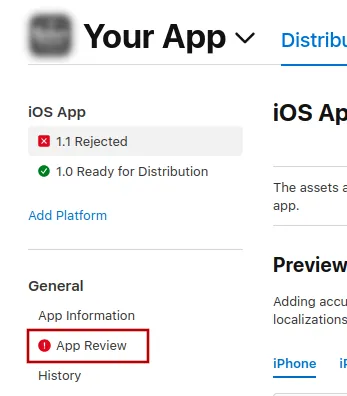
För att skicka ett meddelande till Apple, klicka på "App Review".
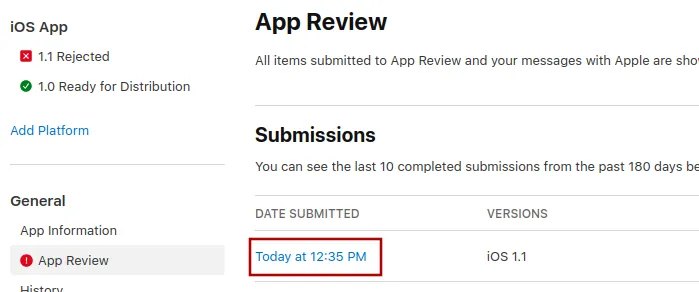
Välj där den senaste inlämningen.
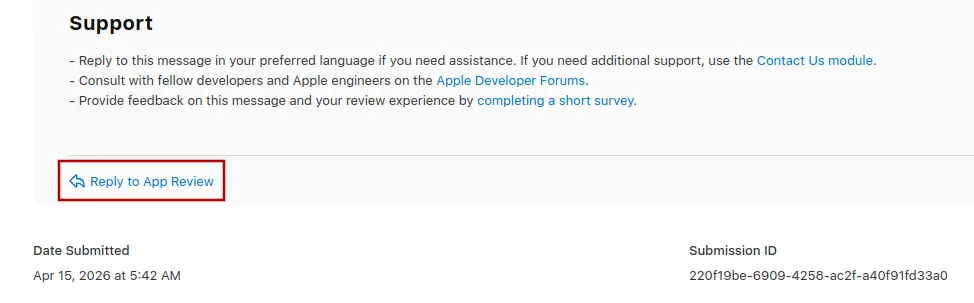
Nu kan du scrolla längst ner i Apples avslagsmeddelande och klicka på "Reply to App Review" och skriva ditt meddelande i popup-fönstret som öppnas.
Skicka in appen för granskning igen
Om detta var den sista eller enda orsaken till att appen avvisades, följ dessa steg för att skicka in din app för granskning igen:
Gå till versionssidan genom att klicka på ”Distribution” högst upp på skärmen eller versionsnumret i menyn till vänster.

Klicka nu på knappen ”Update Review” uppe till höger.
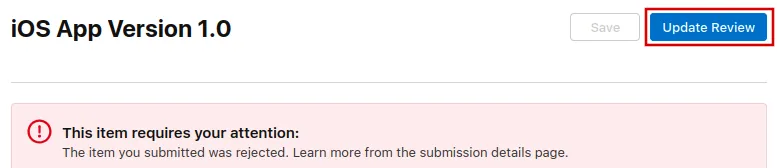
Efteråt klickar du på ”Resubmit to App Review” på nästa sida som öppnas.

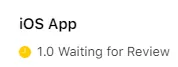
Det ska då stå "Waiting for Review" (väntar på granskning).