Apple rejette les applications qui permettent aux utilisateurs de créer un compte, mais ne leur permettent pas également d’initier la suppression du compte depuis l’application.
Meilleure solution : proposer la suppression de compte sur votre site web
Pour les applications basées sur des sites web, la meilleure solution consiste généralement à ajouter la suppression de compte directement sur votre site web. Ainsi, la fonctionnalité fonctionne de la même manière sur le web et dans l’application.
La configuration idéale est une option en libre-service permettant de supprimer le compte dans l’espace compte de l’utilisateur. Si cela est trop difficile à mettre en place pour le moment, un formulaire dédié de demande de suppression de compte peut également convenir.
Si vous utilisez un formulaire de demande, il doit être spécifiquement destiné à la suppression de compte. Apple n’accepte pas un formulaire d’assistance général où la suppression de compte n’est qu’un sujet parmi d’autres.
Solution alternative : utiliser la fonctionnalité intégrée de l’application
Vous pouvez également utiliser la fonctionnalité intégrée de suppression de compte de l’application. Vous trouverez plus d’informations sur la façon de l’activer ici. Assurez-vous simplement que l’écran des paramètres qui contient la fonctionnalité de suppression de compte est accessible dans votre application.
Indiquez à Apple où la trouver
Après avoir ajouté la fonctionnalité de suppression de compte, répondez à Apple et indiquez-leur précisément où la trouver dans l’application.
Si vous utilisez la fonctionnalité intégrée de suppression de compte de l’application, l’explication peut être, par exemple, la suivante :
- Si vous utilisez la mise en page avec tiroir (drawer) : Vous pouvez trouver la fonctionnalité de suppression de compte ici : Menu latéral -> Paramètres -> Supprimer les données
- Si vous utilisez la mise en page avec barre de navigation : Vous pouvez trouver la fonctionnalité de suppression de compte dans les paramètres (en bas à droite dans la barre de navigation)
Si vous avez ajouté la fonctionnalité de suppression de compte à votre site web, expliquez comment y accéder.
Si Apple a rejeté l’application une deuxième fois parce qu’ils ne trouvent toujours pas la fonctionnalité même si vous avez décrit les étapes, envoyez-leur un enregistrement d’écran montrant votre navigation vers la fonctionnalité de suppression de compte dans l’application.
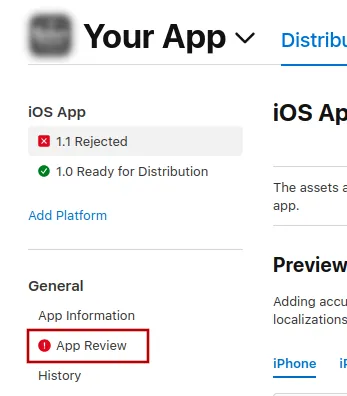
Pour envoyer un message à Apple, cliquez sur « App Review ».
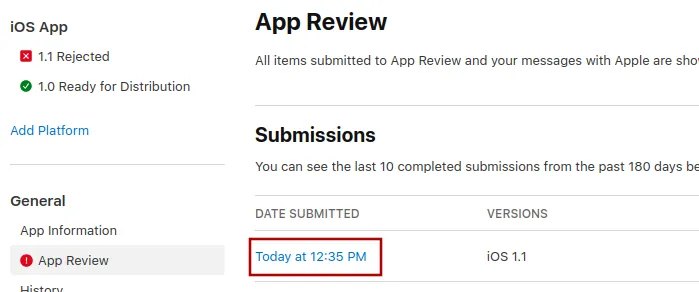
Là, sélectionnez la soumission la plus récente.
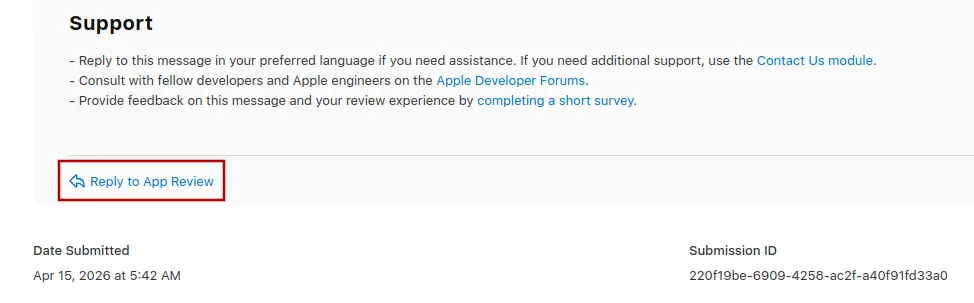
Vous pouvez maintenant faire défiler jusqu’en bas du message de rejet d’Apple, puis cliquer sur « Reply to App Review » et écrire votre message dans la fenêtre contextuelle qui s’ouvre.
Soumettre à nouveau l’app à l’examen
Si c’était la dernière ou la seule raison du rejet de l’app, veuillez suivre ces étapes pour soumettre à nouveau votre app à l’examen :
Accédez à la page de version en cliquant sur « Distribution » en haut de votre écran ou sur le numéro de version dans le menu à gauche.

Cliquez maintenant sur le bouton « Update Review » en haut à droite.
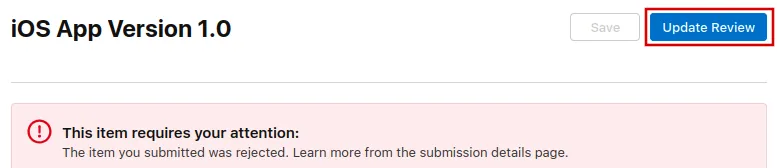
Ensuite, cliquez sur « Resubmit to App Review » sur la page suivante qui s’ouvre.

Un message devrait alors s'afficher : "Waiting for Review (En attente d’examen)".